
Comment désactiver l’IA de Windows 11 ?
Vous ne voulez pas utiliser l’Intelligence Artificielle Copilot de Microsoft sur votre PC ? Je vous propose pour la désactiver d’utiliser un script Github présent sur le dépôt zoicware.
Que fait le script ?
Dans les clés de registre :
- Désactiver Copilot
- Désactiver Recall
- Désactiver Input Insights et la collecte de données de saisie
- Copilot dans Edge
- Image Creator dans Paint
- Supprimer AI Fabric Service
- Désactiver les actions IA
- Désactiver l’IA dans Paint
- Désactiver l’accès vocal
- Désactiver les effets vocaux IA
- Désactiver l’IA dans la recherche des paramètres
- Désactiver Gaming Copilot
- Désactiver Copilot dans toutes les applications Office
Empêcher la réinstallation des packages IA :
- Installe un package Windows Update personnalisé pour empêcher la réinstallation des packages IA dans le magasin CBS (Component-Based Servicing).
Désactiver les stratégies Copilot
- Désactive les stratégies liées à Copilot et Recall dans IntegratedServicesRegionPolicySet.json.
Supprimer les packages AI Appx
- Supprime tous les packages AI Appx, y compris les packages non supprimables et WindowsWorkload.
Supprimer la fonctionnalité facultative Recall
Supprimer les packages IA dans CBS
- Cela supprimera les packages IA cachés et verrouillés dans le magasin CBS (Component-Based Servicing).
Supprimer les fichiers IA
- Cela effectuera un nettoyage complet du système en supprimant tous les programmes d’installation IA, clés de registre et fichiers de package restants.
Masquer les composants IA
- Cela masquera la page de paramètres Composants IA.
Désactiver la fonctionnalité Rewrite AI dans le Bloc-notes
- Supprimer les tâches Recall
- Supprime de force toutes les instances des tâches planifiées de Recall.
Installer les applications classiques
- Ces options vous permettront de remplacer les applications modernes infestées d’IA par leur version classique.
- Options : remplacer le Bloc-notes, Paint, l’outil Capture, la visionneuse de photos et installer Photos Legacy.
Pour quelle version de Windows ?
Pour la version Windows 11 25H et ultérieur.
Comment exécuter le script ?
1 – Ouvrez le PowerShell en tant qu’Administrateur.
2 – Copiez la ligne de commande suivante :
& ([scriptblock]::Create((irm "https://raw.githubusercontent.com/zoicware/RemoveWindowsAI/main/RemoveWindowsAi.ps1")))3 – La fenêtre Remove Windows IA s’affichera
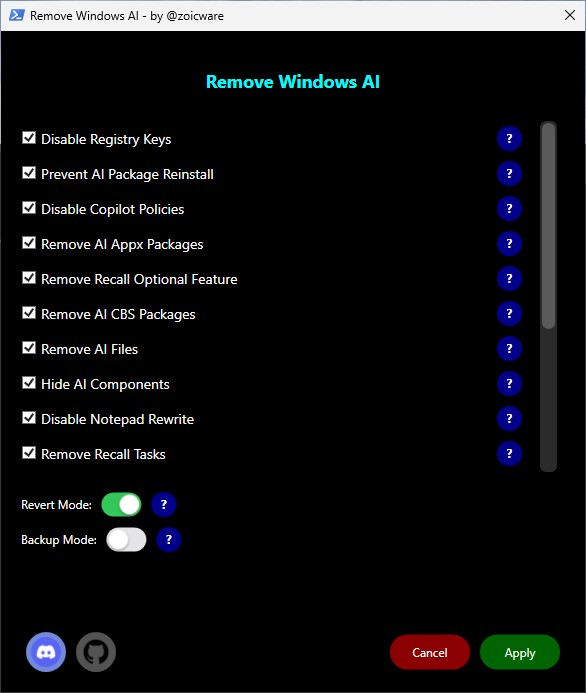
4 – En bas de la fenêtre, cochez une des deux options au choix, soit Revert Mode ou Backup Mode. La première permet de rétablir une fonction que vous auriez désactivée, tandis que la seconde permet de restaurer toutes les modifications réalisées sur votre ordinateur.
5 – Cliquez sur le bouton vert Apply
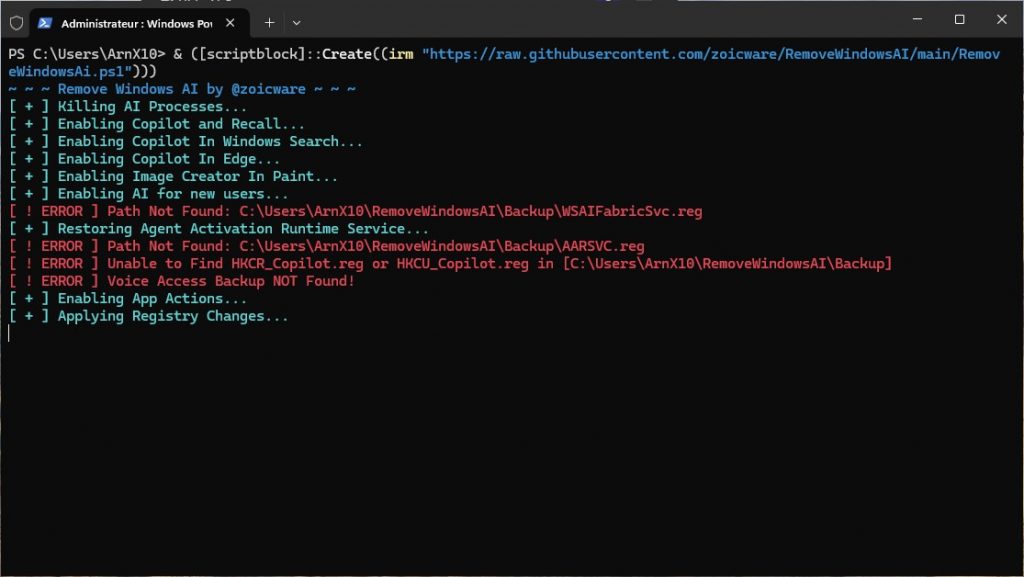
Notez que si certains éléments apparaissent en rouge, cela indique que ces composant IA ne sont pas présent sur votre PC.
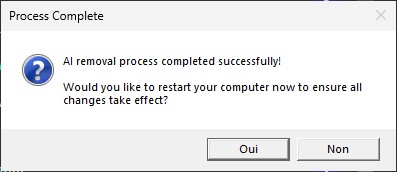
A la fin de l’exécution du script, une boite de dialogue s’affichera. Cliquez sur le bouton Oui, pour redémarrer pour finaliser la désactivation de l’IA de Windows 11.
