
Comment mettre à jour les AirPods d’Apple ?
A l’instar des autres appareils Apple, les AirPods, AirPods Pro et AirPod Pro Max ne disposent pas d’un bouton pour leurs mises à jour. Dans ce tutoriel, je vais vous expliquer comment mettre à jour les AirPods.
Le tableau ci-dessous, liste les dernières mises à jour disponibles pour AirPods :
| AirPods | Versions |
|---|---|
| AirPods Pro 3 | 9B47 |
| AirPods Pro 2 | 9B47 |
| AirPods Pro 1 | 6F21 |
| AirPods 5 | 9B47 |
| AirPods 4 | 9B47 |
| AirPods 3 | 6F21 |
| AirPods 2 | 6F21 |
| AirPods 1 | 6.8.8 |
| AirPods Max (USB-C) | 9B47 |
| AirPods Max (Lightning) | 6F25 |
| AirPods Max 2 | 9B47 |
Pour visualiser, la version de mise à jour installée sur vos AirPods, vous devez aller sur votre iPhone dans Réglages / Bluetooth puis appuyer sur le i bleu sur la même ligne que vos AirPods.
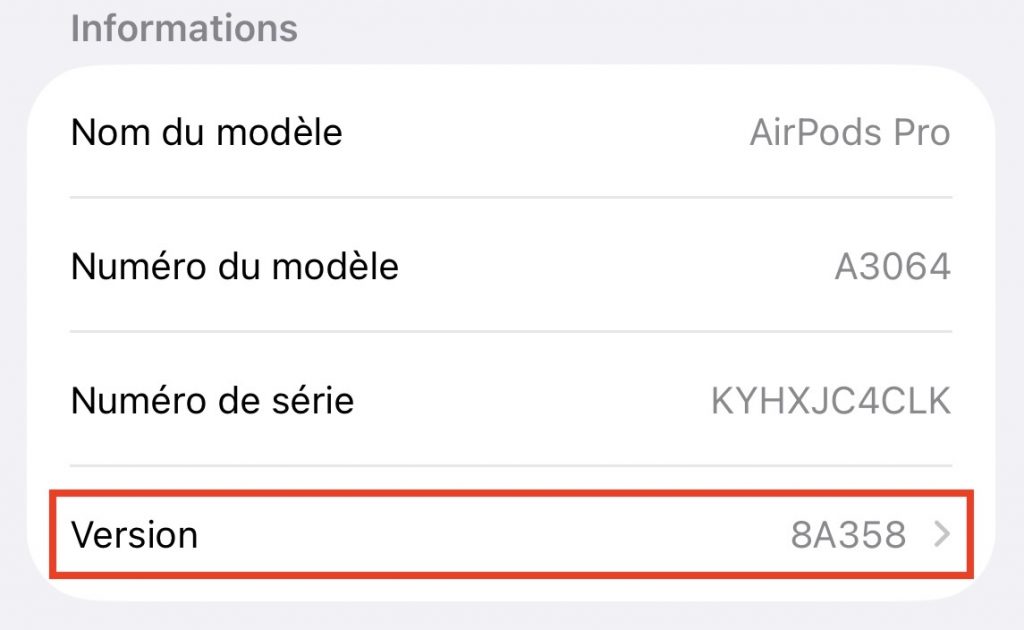
Si la version de vos AirPods est identique ou plus récente que celle du tableau ci-dessus, vous n’avez rien à faire.
Si vos AirPods ne sont pas à jour, vous pouvez le faire manuellement en suivant la procédure suivante :
- Les AirPods doivent être connectés en Bluetooth sur un iPhone, iPad ou Mac.
- Placez les AirPods dans leur boitier puis fermez le boitier (hors AirPod Pro Max),
- Mettez en charge le boitier des AirPods ou vos AirPod Pro Max,
- Le boitier de vos AirPods ou vos AirPod Pro Max doivent être à proximité de votre iPhone, iPad ou de votre Mac,
- Attendez au moins 30 minutes.
- Vérifiez, si vos AirPods ou vos AirPod Pro Max ont étés mis à jour, en les reconnectant sur votre Phone, iPad ou Mac.
S’abonner
0 Commentaires
Le plus ancien