
Comment faire une capture d’écran avec Windows 10/11 ?
Faire une capture d’écran sous Windows est une manipulation du quotidien pour illustrer un problème, partager une info ou documenter une procédure. Voici les trois méthodes les plus utiles, valables sur Windows 10 et Windows 11.
Méthode 1 : L’outil Capture d’écran (Snipping Tool)
Windows intègre nativement un outil dédié, pratique pour les captures précises.
Pour le lancer : cliquez sur le menu Démarrer, puis Accessoires Windows, puis Outil Capture d’écran.
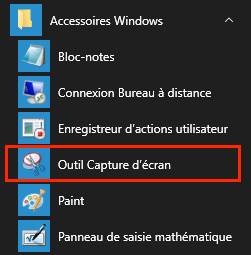
Sous Windows 11, vous pouvez aussi le rechercher directement depuis la barre des tâches en tapant « Capture ».
Une fois ouvert, cliquez sur la flèche à droite de Nouveau pour choisir le type de capture :
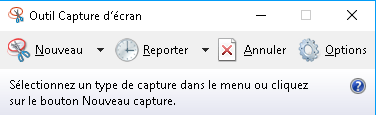
- Forme libre : dessinez librement le contour de la zone à capturer.
- Rectangulaire : tracez un rectangle autour de la zone souhaitée.
- Fenêtre : capturez une fenêtre spécifique.
- Plein écran : capturez l’intégralité de votre écran.
Après la capture, l’outil s’ouvre pour vous permettre d’annoter ou de recadrer l’image. Pour l’enregistrer, allez dans Fichier > Enregistrer sous et choisissez votre dossier.
Méthode 2 : Le raccourci Win + Maj + S
C’est la méthode la plus rapide au quotidien.
Appuyez simultanément sur les touches Windows + Maj + S : l’écran s’assombrit et un mini-menu apparaît en haut.
Choisissez le type de capture (rectangulaire, forme libre, fenêtre ou plein écran).
La capture est copiée dans /Images/Captures écran.
Méthode 3 : Les touches clavier classiques
- Impr écran : capture tout l’écran dans le presse-papiers. Collez-la ensuite dans Word, Paint ou tout autre logiciel.
- Alt + Impr écran : capture uniquement la fenêtre active.
- Win + Impr écran : capture l’écran entier et l’enregistre automatiquement dans le dossier Images > Captures d’écran.
Avec ces trois méthodes, vous couvrez tous les cas de figure. Pour une utilisation ponctuelle, le raccourci Win + Maj + S est généralement le plus efficace.