
Transférer ses données vers un nouvel iPhone : le guide complet
Vous allez changer d’iPhone. La question qui revient le plus est : Est-ce que je vais perdre mes photos, mes contacts, mes messages ?
La réponse est non, à condition de procéder dans le bon ordre. Apple a beaucoup simplifié la migration d’un iPhone vers un autre. Il reste toutefois une petite liste d’éléments qui ne suivent pas automatiquement.
Ce guide traite du passage d’un iPhone vers un autre iPhone. Si vous utilisiez ou vous utiliserez un téléphone Android, suivez notre tutoriel : Transfert de données d’un Android vers un iPhone (et vice versa).
1. Avant de commencer
Cinq minutes de préparation évitent une soirée d’ennuis.
- Mettez votre ancien iPhone à jour. Réglages, Général, Mise à jour logicielle. Les deux appareils doivent idéalement être sur la même version d’iOS.
- Notez le mot de passe de votre compte Apple. Il vous sera demandé, et beaucoup de gens ne s’en souviennent plus. Si c’est votre cas, changez-le maintenant.
- Vérifiez que vous recevez bien vos codes de validation sur un numéro ou un appareil auquel vous avez accès.
- Branchez les deux téléphones sur le secteur, ou chargez-les au moins à 50 %.
- Placez-vous près de votre box en Wi-Fi.
- Prévoyez du temps. Comptez entre trente minutes et deux heures selon le volume de vos photos.
Une précaution qui vaut pour toutes les méthodes : n’effacez jamais l’ancien iPhone le jour même. Gardez-le intact et chargé pendant au moins une semaine, le temps de vérifier que tout est bien transféré.
2. Choisir sa méthode
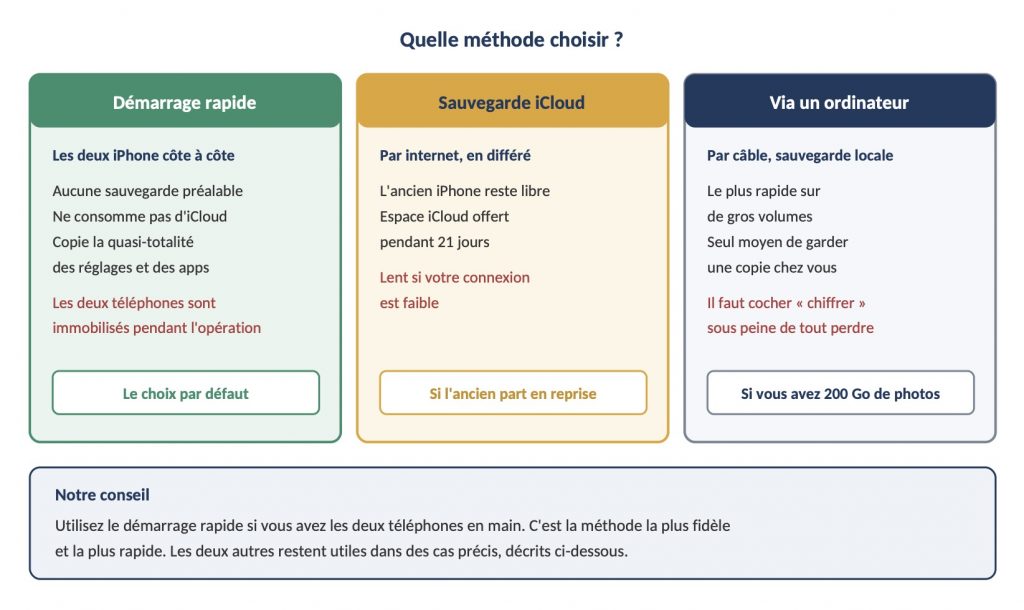
3. Méthode 1 : le démarrage rapide
C’est la méthode la plus simple et la plus complète. Elle copie directement d’un téléphone à l’autre, sans passer par internet.
- Allumez le nouvel iPhone et posez-le à côté de l’ancien, tous deux déverrouillés, Bluetooth activé.
- Une fenêtre apparaît sur l’ancien iPhone : Configurer le nouvel iPhone. Touchez Continuer.
- Une animation ronde s’affiche sur le nouveau téléphone. Placez l’ancien au-dessus pour la scanner, comme vous le feriez avec un QR code.
- Si l’appareil photo ne fonctionne pas, touchez Authentifier manuellement et suivez les instructions.
- Saisissez le code de déverrouillage de l’ancien iPhone sur le nouveau.
- Configurez Face ID ou Touch ID sur le nouveau téléphone.
- À la question sur le mode de transfert, choisissez Transférer depuis l’iPhone. C’est le transfert direct.
- Laissez les deux téléphones côte à côte, branchés, sans y toucher, jusqu’à la fin. Une estimation de durée s’affiche.
- Le nouvel iPhone redémarre. Vos applications se retéléchargent ensuite en arrière-plan, ce qui peut prendre encore une à deux heures.
Pendant toute la durée du transfert, l’ancien iPhone est inutilisable.
4. Méthode 2 : la sauvegarde iCloud
Utile si vous n’avez pas encore le nouveau téléphone en main, ou si vous rendez l’ancien en reprise.
Beaucoup de gens renoncent parce que leur iCloud gratuit de 5 Go est saturé. Apple a prévu le cas : elle offre temporairement l’espace nécessaire. Si le stockage de votre iPhone lui-même est plein, notre tutoriel iPhone plein mais rien à supprimer vous aidera à faire de la place avant le transfert.
Sur l’ancien iPhone
- Allez dans Réglages, puis Général.
- Descendez jusqu’à Transférer ou réinitialiser l’iPhone.
- Sous « Préparez-vous pour votre nouvel iPhone », touchez Démarrer.
- Si le message « La sauvegarde iCloud est désactivée » apparaît, touchez Activer la sauvegarde pour procéder au transfert.
- Si votre espace est insuffisant, Apple propose l’espace supplémentaire gratuitement. Touchez Continuer.
- Attendez la fin de la sauvegarde, en Wi-Fi et branché.
Sur le nouvel iPhone
- Allumez-le et suivez la configuration jusqu’à l’écran Apps et données.
- Touchez Restaurer à partir d’une sauvegarde iCloud.
- Connectez-vous avec votre compte Apple et choisissez la sauvegarde la plus récente.
Les délais à connaître
Vous disposez de 21 jours pour restaurer cette sauvegarde temporaire, après quoi elle est supprimée définitivement. Si votre nouveau téléphone tarde à arriver, vous pouvez obtenir 21 jours de plus en touchant « Conserver ma sauvegarde plus longtemps » dans les Réglages de l’ancien iPhone.
Une fois la restauration effectuée, la sauvegarde reste disponible 7 jours, puis disparaît.
5. Méthode 3 : la sauvegarde sur ordinateur
À privilégier si vous avez une très grosse photothèque, une connexion internet médiocre, ou si vous voulez conserver une copie chez vous.
Sur Mac, cela se passe dans le Finder. Sur PC Windows, dans l’application Appareils Apple, qui remplace désormais iTunes.
- Branchez l’ancien iPhone à l’ordinateur avec son câble.
- Sélectionnez l’iPhone dans la barre latérale.
- Cochez impérativement la case « Chiffrer la sauvegarde locale » et choisissez un mot de passe que vous noterez quelque part.
- Cliquez sur Sauvegarder maintenant et attendez la fin.
- Branchez ensuite le nouvel iPhone, et lors de sa configuration, choisissez Restaurer depuis cet ordinateur.
Le point qui fait toute la différence. Sans la case « Chiffrer », la sauvegarde n’inclut ni vos mots de passe enregistrés, ni vos données de l’app Santé, ni l’historique de votre Apple Watch. Ce détail piège énormément de monde. Si vous oubliez le mot de passe de chiffrement, la sauvegarde devient définitivement inutilisable.
6. Votre numéro de téléphone
Deux cas de figure.
Vous avez une carte SIM physique. Éteignez les deux téléphones, sortez la carte de l’ancien avec l’outil fourni ou un trombone, insérez-la dans le nouveau.
Vous avez une eSIM, c’est-à-dire une carte SIM dématérialisée. La plupart des opérateurs français permettent désormais le transfert direct, sans appeler personne. Il faut que les deux iPhone soient allumés, proches, sur le même compte Apple, avec le Bluetooth activé, et sous iOS 18.4 ou plus récent. La proposition apparaît pendant la configuration du nouveau téléphone.
Depuis iOS 26, vous pouvez transférer plusieurs numéros vers le même iPhone. Si le transfert automatique échoue, votre opérateur reste le seul recours.
7. Ce qui ne se transfère pas tout seul
Voilà la partie que les guides oublient, et la source de la quasi-totalité des appels que nous recevons après un changement de téléphone.
| Élément | Ce qu’il faut faire |
|---|---|
| Lancez sa propre sauvegarde dans Réglages, Discussions, Sauvegarde. Elle est distincte de celle de l’iPhone. | |
| Applications bancaires | Il faudra vous réidentifier, souvent avec un code envoyé par courrier ou un appel au conseiller. |
| Applications d’authentification | Certaines exigent une migration manuelle avant d’effacer l’ancien téléphone. Vérifiez avant. |
| Cartes bancaires dans Apple Pay | À réenregistrer une par une sur le nouveau téléphone. |
| Passe Navigo | À transférer depuis l’application avant de quitter l’ancien iPhone. Voir notre tutoriel dédié. |
| Données de l’app Santé | Incluses uniquement si la sauvegarde est chiffrée, ou si la synchronisation iCloud est active. |
| Messages vocaux du répondeur | Rarement conservés. Écoutez ceux qui comptent avant. |
| Apple Watch | Voir le point suivant. |
8. Si vous avez une Apple Watch
L’ordre des opérations compte, et l’erreur classique consiste à dissocier la montre trop tôt.
- Ne touchez pas à la montre avant d’avoir transféré l’iPhone.
- Effectuez le transfert vers le nouvel iPhone selon la méthode de votre choix.
- Le nouvel iPhone vous propose alors de jumeler l’Apple Watch. Acceptez, puis choisissez Restaurer à partir d’une sauvegarde.
- Attendez la fin de la synchronisation, qui peut être longue.
- Vérifiez que la montre fonctionne avant de faire quoi que ce soit de l’ancien iPhone.
Si votre montre dispose d’un forfait mobile, le profil devra être réactivé auprès de votre opérateur.
9. Les vérifications, après le transfert
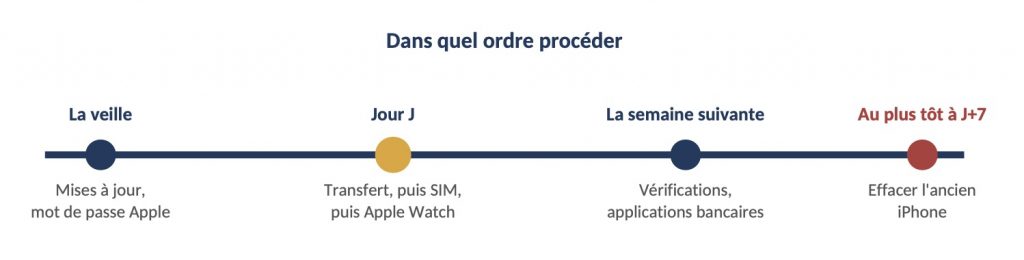
Avant de considérer l’opération terminée, passez cette liste en revue sur le nouvel iPhone :
- Vos photos et vidéos sont bien là, y compris les plus anciennes. Faites défiler jusqu’au début de la bibliothèque.
- Vos contacts sont au complet. Comptez-les si vous avez un doute.
- Vos messages remontent aussi loin qu’avant.
- Vos applications sont toutes installées et s’ouvrent sans redemander d’achat.
- Vos courriels arrivent correctement sur tous vos comptes.
- Votre montre affiche l’heure et vos données d’activité.
- Passez un appel pour vérifier la ligne.
Une fois ces sept points validés, et pas avant, vous pouvez effacer l’ancien iPhone : Réglages, Général, Transférer ou réinitialiser l’iPhone, Effacer contenu et réglages. Cette étape est indispensable avant de le revendre ou de le donner.
En conclusion
Le transfert d’iPhone à iPhone fonctionne bien. Dans la grande majorité des cas, le démarrage rapide suffit et l’opération se déroule sans intervention.
Les ennuis viennent presque toujours sur un mot de passe de compte Apple oublié, une sauvegarde d’ordinateur non chiffrée, une Apple Watch dissociée trop tôt, ou un ancien téléphone effacé le jour même. Aucun de ces problèmes n’est technique. Ce sont des problèmes de méthode.
Prenez votre temps, gardez l’ancien téléphone une semaine, et vous n’aurez besoin de personne.
Besoin d’aide ?
Varcap Informatique prend en charge le transfert complet vers votre nouvel iPhone à domicile : contacts, photos, messages, applications, comptes de messagerie, Apple Watch et réinitialisation sécurisée de l’ancien appareil avant revente.