
Comment enlever l’IA des résultats Google sur iPhone
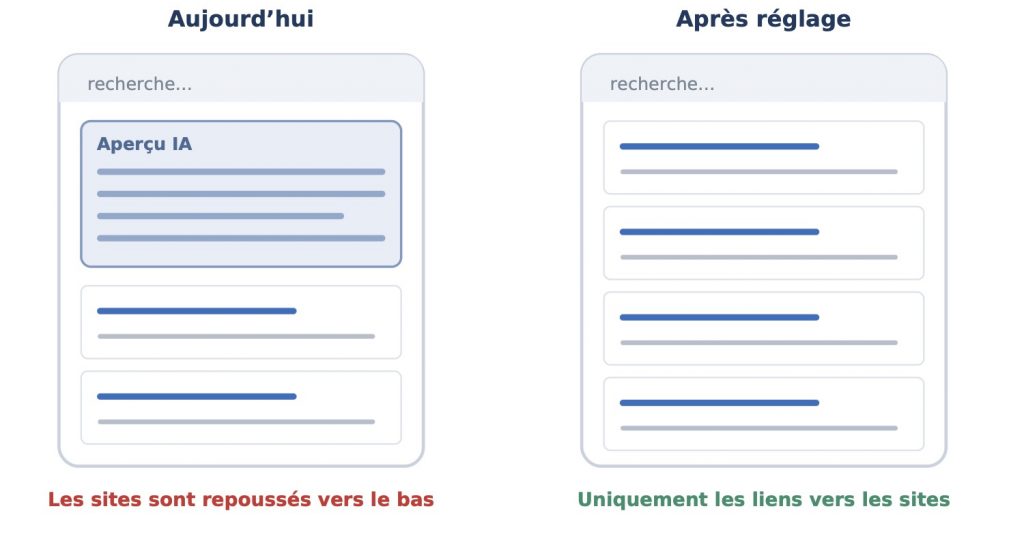
Depuis le 22 juillet 2026, quand vous faites une recherche Google sur votre iPhone, un grand bloc de texte apparaît tout en haut de la page. Ce n’est pas un site internet : c’est un résumé écrit par une intelligence artificielle, appelé Aperçu IA.
Résultat : les vrais liens vers les sites sont repoussés beaucoup plus bas. Il faut faire défiler l’écran pour les trouver.
Disons-le tout de suite : il n’existe aucun bouton pour désactiver cette fonction. Google la considère comme faisant partie de son moteur de recherche.
En revanche, il existe quatre moyens de contournement. Nous allons voir le meilleur en premier.
Méthode 1 : l’extension udm14 (la plus efficace)
C’est la solution à privilégier. Une fois installée, vous n’avez plus jamais rien à faire, toutes vos recherches Google dans Safari s’affichent automatiquement sans intelligence artificielle.
L’application s’appelle udm14 for Safari. Elle est gratuite, développée par Andrew Sun, et ne collecte aucune donnée.
Prérequis : iPhone sous iOS 16 ou plus récent, et navigateur Safari.
Étapes d’installation
- Ouvrez l’App Store (l’icône bleue avec un « A » blanc).
- Touchez Rechercher en bas à droite.
- Tapez udm14 et validez.
- Choisissez l’application udm14 for Safari et touchez Obtenir pour l’installer.
- Ouvrez ensuite les Réglages de l’iPhone (l’icône grise avec une roue dentée).
- Descendez jusqu’à Apps, puis touchez Safari.
- Touchez Extensions.
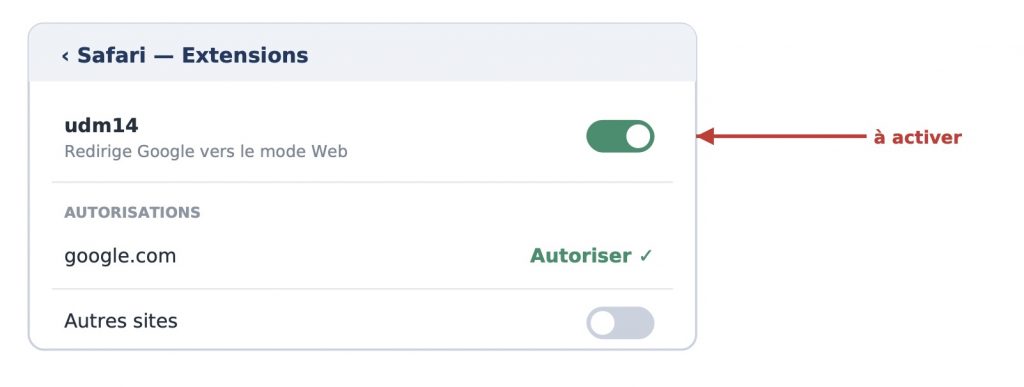
- Touchez udm14 et activez l’interrupteur (il devient vert).
- Juste en dessous, à la ligne google.com, choisissez Autoriser.
Vérifier que ça fonctionne
- Ouvrez Safari.
- Lancez n’importe quelle recherche Google.
- Le bloc « Aperçu IA » doit avoir disparu, et les liens vers les sites apparaissent directement en haut.
Méthode 2 : l’onglet « Web » (sans rien installer)
Google propose un filtre appelé Web, qui n’affiche que des liens vers des sites, sans aucun encart IA.
- Faites votre recherche Google normalement.
- Juste sous la barre de recherche, repérez la rangée de boutons : Tous · Images · Vidéos · Actualités…
- Faites glisser cette rangée vers la gauche avec le doigt pour voir les boutons suivants.
- Touchez Web.
La page se recharge sans intelligence artificielle.
Le défaut de cette méthode : il faut recommencer à chaque nouvelle recherche. C’est utile de façon ponctuelle, mais très pénible au quotidien.
Méthode 3 : un raccourci sur l’écran d’accueil
Cette méthode donne un « Google sans IA » accessible en une touche, sans installer d’application.
- Ouvrez Safari.
- Dans la barre d’adresse en haut, tapez exactement : google.com/?udm=14 puis validez.
- Touchez le bouton Partager (le carré avec une flèche vers le haut, en bas de l’écran).
- Faites défiler la liste et touchez Sur l’écran d’accueil.
- Nommez-le par exemple Google sans IA, puis touchez Ajouter.
Vous avez maintenant une icône sur votre écran d’accueil. Lancez vos recherches depuis celle-ci : elles s’afficheront toujours sans encart IA.
Méthode 4 : changer de moteur de recherche
Solution radicale : si vous n’utilisez plus Google, vous n’avez plus d’Aperçu IA…
- Ouvrez les Réglages de l’iPhone.
- Descendez jusqu’à Apps, puis touchez Safari.
- Touchez Moteur de recherche.
- Choisissez un autre moteur dans la liste, par exemple DuckDuckGo ou Ecosia.
À savoir : la qualité et l’ordre des résultats seront différents de ce dont vous avez l’habitude. Essayez quelques jours avant de décider. Vous pouvez revenir à Google à tout moment par le même chemin.
Ce qui ne fonctionne pas (méfiez-vous)
Plusieurs articles circulent sur internet avec des conseils dépassés ou faux. Voici ce qu’il faut savoir.
- « Allez sur labs.google.com et désactivez AI Overviews » → cet interrupteur ne concerne plus les Aperçus IA. Vous perdrez votre temps.
- L’extension ne protège que Safari. Si vous utilisez l’application Google (l’icône blanche avec le G coloré) ou Chrome sur iPhone, l’IA reste présente. Sur iPhone, aucune extension ne peut modifier ces applications. La seule solution est de passer par Safari, ou de désinstaller l’application Google.
- Le filtre Web ne supprime pas la publicité. À ses débuts en 2024, ce filtre affichait très peu d’annonces. Ce n’est plus le cas aujourd’hui. Vous retrouvez les liens classiques, mais les publicités restent.
Tableau récapitulatif
| Méthode | Installation | Effort au quotidien | Fonctionne dans |
|---|---|---|---|
| Extension udm14 | App gratuite + 2 réglages | Aucun | Safari uniquement |
| Onglet « Web » | Aucune | À refaire à chaque recherche | Partout |
| Raccourci écran d’accueil | Aucune | Passer par l’icône | Safari |
| Changer de moteur | Aucune | Aucun | Safari |
Notre recommandation : la méthode 1. C’est la seule qui se fait oublier une fois posée.
Questions fréquentes
Est-ce que je risque d’abîmer mon iPhone ?
Non. Aucune de ces méthodes ne modifie le système. Tout est réversible en quelques touches.
Puis-je faire marche arrière ?
Oui. Pour l’extension : Réglages → Apps → Safari → Extensions → désactiver udm14. Pour le moteur de recherche : le même chemin permet de remettre Google.
Pourquoi Google ne propose-t-il pas simplement un bouton ?
Parce que l’Aperçu IA n’est pas considéré comme une option, mais comme une partie du moteur lui-même. Google n’a annoncé aucune intention de le rendre désactivable.
L’IA revient malgré le réglage, pourquoi ?
Vérifiez que vous êtes bien dans Safari et non dans l’application Google ou dans Chrome. C’est la cause la plus fréquente.