
Empêcher son Mac de se mettre en veille sous macOS : toutes les méthodes
Votre Mac s’endort au milieu d’un téléchargement, d’une présentation ou d’une tâche longue ? La mise en veille automatique est une fonctionnalité utile au quotidien pour économiser la batterie, mais elle devient gênante dès qu’on a besoin que l’ordinateur reste actif. Ce guide vous explique toutes les méthodes pour empêcher ou retarder la mise en veille de votre Mac sous macOS Tahoe (26), avec les chemins exacts dans les réglages.
Pourquoi le Mac se met-il en veille ?
macOS surveille en permanence l’activité de l’ordinateur. Passé un certain délai sans interaction (pas de touche enfoncée, pas de déplacement de souris, pas d’activité réseau significative), il décide de mettre l’écran en veille, puis l’ensemble du système.
Ce comportement est configurable : vous pouvez augmenter le délai, séparer la veille de l’écran de la veille du système, ou bloquer complètement la mise en veille selon vos besoins.
Trois situations distinctes méritent des réponses différentes :
- Vous ne voulez jamais que le Mac se mette en veille (Mac fixe branché, serveur, diffusion)
- Vous voulez juste augmenter le délai (lecture, présentation, surveillance)
- Vous voulez bloquer la veille ponctuellement (pendant un téléchargement, un rendu vidéo)
Méthode 1 : chemin sous macOS Tahoe (26)
- Cliquez sur le menu Apple () > Réglages système
- Dans la colonne de gauche, faites défiler vers le bas et cliquez sur Écran verrouillé
- Vous voyez deux menus déroulants :
- Éteindre l’écran sur batterie en cas d’inactivité
- Éteindre l’écran sur adaptateur secteur en cas d’inactivité
- Cliquez sur chaque menu et sélectionnez Jamais
Et juste en dessous dans cette même section Écran verrouillé :
- Empêcher la suspension automatique d’activité lorsque l’écran est éteint → activez cette option pour que le Mac continue de fonctionner (téléchargements, etc.) même écran éteint
⚠️ Important : éteindre l’écran et mettre le Mac en veille sont deux choses différentes. L’écran peut s’éteindre (pour économiser de l’énergie) sans que le Mac s’arrête de fonctionner. Pour empêcher la veille complète du système, voyez le réglage ci-dessous.
Pour empêcher la veille complète du système sur Mac portable :
Dans Réglages système > Batterie, cliquez sur Options (en bas de la section Batterie). Vous trouverez l’option :
- Empêcher la mise en veille automatique lorsque l’écran est éteint → activez cette option si vous voulez que le Mac continue de fonctionner (téléchargements, partage de fichiers) même quand l’écran est éteint.
💡 Conseil pour les présentations : si vous faites une démonstration ou une réunion, réglez temporairement sur Jamais, puis remettez votre réglage habituel une fois terminé. Ne laissez pas votre Mac en mode « jamais » en permanence si vous êtes sur batterie.
Méthode 2 : L’économiseur d’écran séparé de la veille
Sur Mac, l’économiseur d’écran (l’animation qui se lance après inactivité) est distinct de la mise en veille. Vous pouvez avoir un économiseur d’écran actif tout en empêchant la veille complète du système.
Pour configurer l’économiseur d’écran :
- Menu Apple > Réglages système
- Dans la colonne de gauche : Économiseur d’écran
- Réglez Commencer après sur la durée souhaitée, ou Jamais pour le désactiver
Méthode 3 : Amphetamine (application gratuite, la plus pratique)
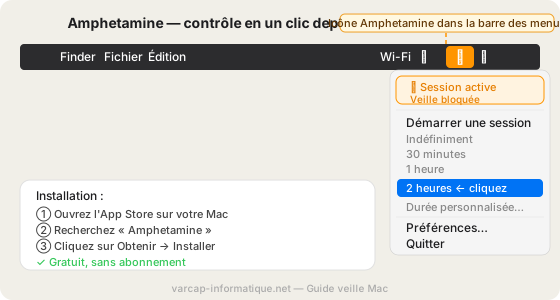
Amphetamine est une application gratuite disponible sur le Mac App Store, très populaire parmi les utilisateurs qui ont besoin de contrôler la veille de façon ponctuelle et rapide. Elle s’installe dans la barre des menus (en haut à droite de l’écran) et permet de bloquer la veille en un clic.
Installation :
- Ouvrez l’App Store sur votre Mac
- Recherchez Amphetamine
- Cliquez sur Obtenir, puis Installer
- Une fois installée, l’icône apparaît dans la barre des menus (une pilule ou une tasse de café selon votre configuration)
Utilisation :
- Clic simple sur l’icône → active ou désactive le blocage de veille immédiatement
- Clic droit → options avancées : durée déterminée (30 min, 1h, 2h…), jusqu’à la fin d’une application spécifique, ou indéfiniment
- Vous pouvez créer des déclencheurs automatiques : bloquer la veille quand une certaine app est ouverte (ex : VLC, un logiciel de rendu vidéo, un client BitTorrent)
Ce qui rend Amphetamine pratique :
- Entièrement gratuite, sans publicité, sans abonnement
- Aucune modification permanente des réglages système
- L’icône dans la barre des menus vous rappelle en permanence que le blocage est actif (vous ne risquez pas de l’oublier)
- Compatible macOS Tahoe
💡 C’est la méthode recommandée si vous avez besoin de bloquer la veille de temps en temps sans toucher aux réglages système en permanence.
Méthode 4 : La commande caffeinate dans le Terminal
Pour les utilisateurs plus à l’aise avec l’informatique, macOS intègre nativement une commande appelée caffeinate (depuis OS X 10.8). Elle bloque la mise en veille tant qu’elle est active dans le Terminal — sans installer quoi que ce soit.
Utilisation de base :
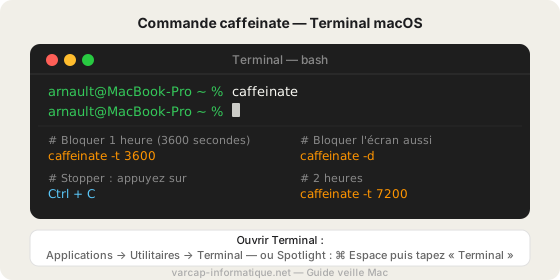
- Ouvrez Terminal (Applications > Utilitaires > Terminal, ou cherchez « Terminal » avec Spotlight)
- Tapez la commande suivante et appuyez sur Entrée :
caffeinateVotre Mac ne se mettra plus en veille tant que cette fenêtre Terminal reste ouverte. Pour arrêter, appuyez sur Ctrl + C.
Options avancées :
| Commande | Effet |
|---|---|
caffeinate | Bloque la veille système indéfiniment |
caffeinate -d | Empêche également l’extinction de l’écran |
caffeinate -t 3600 | Bloque la veille pendant 1 heure (3600 secondes) |
caffeinate -i | Bloque uniquement la veille sur inactivité |
Par exemple, pour bloquer la veille pendant exactement 2 heures :
caffeinate -t 7200Si vous souhaitez, bloquer la veille et l’extinction de l’écran, pendant un temps de 2 heures :
caffeinate -t 7200 -d
Pourquoi c’est utile :
- Aucune installation, aucune application tierce
- Fonctionne sur tous les Mac, même les plus anciens
- Idéal pour les déploiements, les téléchargements longs ou les rendus vidéo : lancez
caffeinateavant de démarrer la tâche, fermez le Terminal une fois terminé
⚠️ Si vous fermez la fenêtre Terminal pendant que caffeinate tourne, macOS vous demande confirmation. Tant que vous ne confirmez pas, le processus continue et la veille reste bloquée.
Méthode 5 : Le raccourci clavier pour forcer la veille (l’inverse utile)
Puisqu’on parle de veille, voici aussi le raccourci pour forcer la mise en veille quand vous en avez besoin — utile à connaître pour les moments où vous quittez votre bureau rapidement :
- ⌃ + ⇧ + Bouton d’alimentation : met l’écran en veille immédiatement
- ⌃ + Option + Bouton d’alimentation : met le Mac entier en veille
Quelle méthode choisir selon votre situation ?
| Situation | Méthode recommandée |
|---|---|
| Présentation ou réunion ponctuelle | Réglages système → mettre sur Jamais temporairement |
| Mac fixe branché en permanence | Réglages système → Jamais de façon permanente |
| Téléchargement ou rendu en cours | Amphetamine (durée définie) ou caffeinate -t |
| MacBook Pro au quotidien | Amphetamine dans la barre des menus |
| Utilisation technique / développeur | caffeinate dans le Terminal |
| Mac utilisé comme serveur | Réglages système → désactivation complète + option « Empêcher la mise en veille » |
Les réglages liés à surveiller
Verrouillage de l’écran
Même si vous empêchez la mise en veille, macOS peut verrouiller l’écran (demander le mot de passe) après une période d’inactivité. Ces deux réglages sont indépendants.
Pour configurer le verrouillage :
Réglages système > Écran verrouillé
Réglez Exiger le mot de passe après le début de l’économiseur d’écran ou de la mise en veille de l’écran selon votre préférence.
Power Nap (Mac avec puce Apple Silicon)
Sur les Mac Apple Silicon (M1, M2, M3, M4), une fonctionnalité appelée Power Nap permet au Mac d’effectuer certaines tâches en arrière-plan même en veille : vérifier les emails, mettre à jour iCloud, effectuer des sauvegardes Time Machine. Si votre Mac doit rester actif pour des tâches réseau, pensez à vérifier que Power Nap est activé plutôt que de bloquer complètement la veille.
Accès : Réglages système > Batterie > Options > Activer Power Nap
Questions fréquentes
« Mon Mac se met en veille même avec le réglage sur Jamais, pourquoi ? »
Plusieurs causes possibles : un réglage de verrouillage d’écran indépendant, une mise à jour en cours de macOS qui a réinitialisé vos préférences, ou un profil de gestion d’énergie imposé par une entreprise (sur les Mac professionnels). Vérifiez également que vous n’avez pas un économiseur d’écran actif qui se déclenche avant la veille.
« Est-ce mauvais pour le Mac de ne jamais se mettre en veille ? »
Pour un Mac de bureau branché en permanence : non, ça n’endommage pas la machine. Pour un MacBook sur batterie : oui, ça épuise la batterie plus vite et accélère légèrement son vieillissement. Sur secteur, le risque est minimal. Évitez simplement de laisser un MacBook avec la veille désactivée dans un sac ou un endroit confiné, il peut chauffer.
« Après la mise à jour macOS Tahoe, mes réglages de veille ont changé. Est-ce normal ? »
Oui, c’est un comportement connu signalé par plusieurs utilisateurs après la mise à jour vers macOS Tahoe. Apple a réorganisé les réglages d’énergie. Repassez dans Réglages système > Batterie pour revérifier et réajuster vos préférences après chaque mise à jour majeure.
« Puis-je empêcher la veille uniquement quand une application spécifique est ouverte ? »
Oui, avec Amphetamine. Dans les préférences d’Amphetamine, vous pouvez créer des déclencheurs automatiques liés à une application : la veille se bloque automatiquement quand l’app est ouverte, et reprend normalement quand vous la fermez.
« La commande caffeinate fonctionne-t-elle sur les Mac Apple Silicon (M1, M2, M3, M4) ? »
Oui, caffeinate est une commande native de macOS qui fonctionne sur tous les Mac, quel que soit le processeur — Intel ou Apple Silicon.