
iOS 27 : toutes les nouveautés, et celles qui ne marcheront pas chez vous
Apple a confirmé sa conférence de rentrée pour le mercredi 9 septembre 2026 à 19 heures, heure de Paris. C’est ce soir-là que la firme annoncera les nouveaux iPhone et la date exacte de mise à disposition d’iOS 27.
Nous utilisons iOS 27 depuis plusieurs semaines. Toutes les captures d’écran de cet article proviennent de notre propre iPhone. Voici ce qui change réellement, ce qui vous sera utile au quotidien, et ce qui restera hors de votre portée si vous vivez en France.
Votre iPhone est-il compatible ?
Bonne nouvelle : iOS 27 ne laisse aucun iPhone sur le bord de la route. Tous les appareils qui font tourner iOS 26 aujourd’hui pourront recevoir iOS 27.
La liste des modèles compatibles :
- iPhone 11, 11 Pro et 11 Pro Max
- iPhone 12, 12 mini, 12 Pro et 12 Pro Max
- iPhone 13, 13 mini, 13 Pro et 13 Pro Max
- iPhone 14, 14 Plus, 14 Pro et 14 Pro Max
- iPhone 15, 15 Plus, 15 Pro et 15 Pro Max
- iPhone 16, 16e, 16 Plus, 16 Pro et 16 Pro Max
- iPhone 17, 17 Pro, 17 Pro Max et iPhone Air
- iPhone SE 2e génération et modèles suivants
Attention, plusieurs nouveautés reposent sur Apple Intelligence, qui demande au minimum un iPhone 15 Pro. Nous les signalons au fil de l’article.
Quand pourrez-vous l’installer ?
Apple n’a pas encore communiqué la date de disponibilité. Les années précédentes, la version finale est arrivée dans la semaine qui a suivi la conférence de septembre. La date sera annoncée le 9 septembre au soir.
Nous mettrons cet article à jour dès que l’information sera officielle.
Le réglage Liquid Glass, pour ceux qui trouvent l’écran trop transparent
iOS 26 avait introduit l’effet de verre translucide sur les menus et les boutons. Beaucoup de nos clients nous ont dit avoir du mal à lire certains éléments par-dessus une photo claire.
iOS 27 ajoute un curseur pour doser cet effet.
- Ouvrez Réglages
- Touchez Apparence
- Touchez Liquid Glass
- Déplacez le curseur vers la gauche pour l’option Transparent, vers la droite pour Teinté
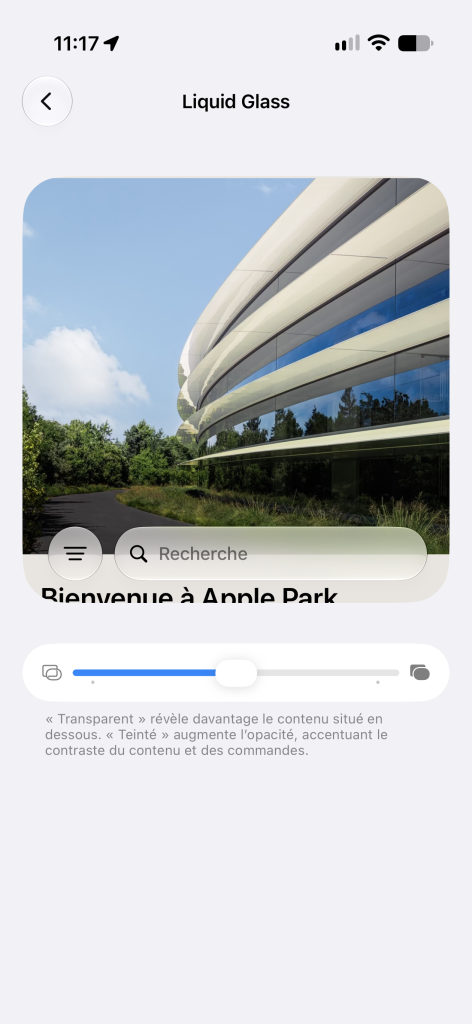
L’option Teinté augmente l’opacité et renforce le contraste des commandes. Si vous avez trouvé iOS 26 fatigant pour les yeux, c’est le premier réglage à modifier après la mise à jour.
Les volumes de sonnerie et d’alarme se règlent enfin séparément
Voilà une correction attendue depuis longtemps. Jusqu’ici, baisser la sonnerie baissait aussi le réveil, avec le risque de ne pas l’entendre le lendemain matin.
Dans iOS 27, la page Réglages > Sons et vibrations distingue trois familles de sons : la sonnerie, les alarmes et minuteurs, les alertes et sons du système.
Par défaut, les alarmes et les alertes suivent toujours le volume de la sonnerie. Pour leur donner un volume propre :
- Ouvrez Réglages
- Touchez Sons et vibrations
- Descendez jusqu’à la section Alarmes et minuteurs
- Désactivez l’interrupteur Utiliser le volume de la sonnerie
- Un curseur apparaît, réglez-le au niveau souhaité
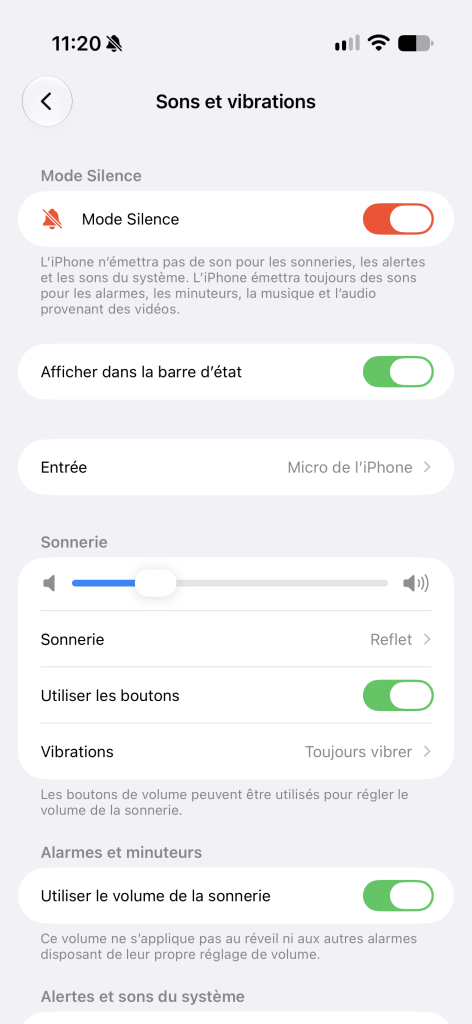
La même manipulation fonctionne pour la section Alertes et sons du système, qui regroupe les messages entrants, les clics du clavier et le bruit de l’appareil photo.
Nous vous conseillons de mettre la sonnerie à un niveau confortable, et poussez les alarmes au maximum. Vous ne raterez plus un réveil parce que vous aviez baissé le son la veille au cinéma.
Une nouvelle icône de batterie
L’indicateur de batterie dans la barre d’état change de dessin. Il se remplit désormais de façon plus lisible et suit l’esthétique générale du système.

Lancer un minuteur sans ouvrir l’application Horloge
Vous mettez un plat au four et vous voulez un minuteur en trois secondes. iOS 27 place cette commande directement dans le centre de contrôle.
- Faites glisser votre doigt depuis le coin supérieur droit de l’écran vers le bas
- Repérez l’icône de minuteur, un cercle avec une aiguille
- Maintenez le doigt dessus
- Faites glisser le curseur pour choisir la durée
- Touchez Lancer le minuteur
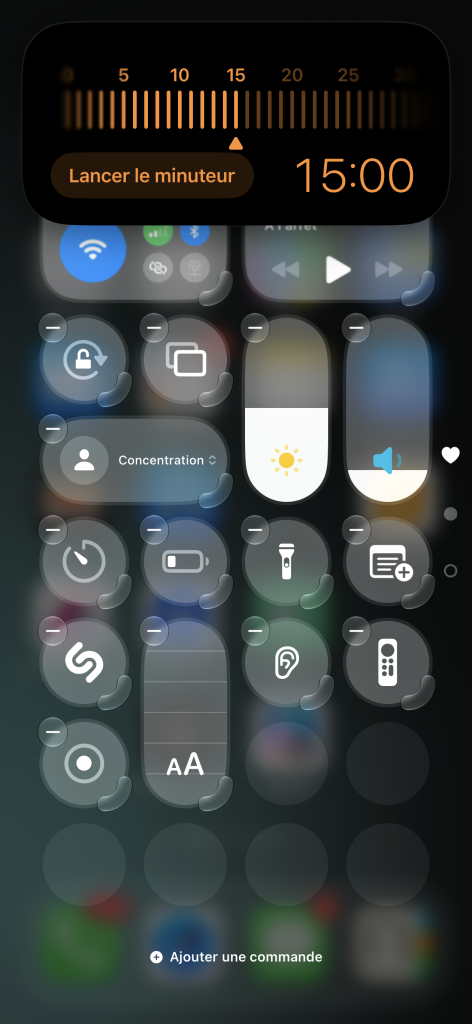
Si l’icône n’apparaît pas, touchez Ajouter une commande en bas du centre de contrôle et sélectionnez le minuteur dans la liste.
Le clavier vous propose ce que vous venez de copier
Quand vous copiez un texte, une adresse ou un lien, puis que vous ouvrez une autre application, le clavier vous propose de le coller sans que vous ayez à faire l’appui long habituel.
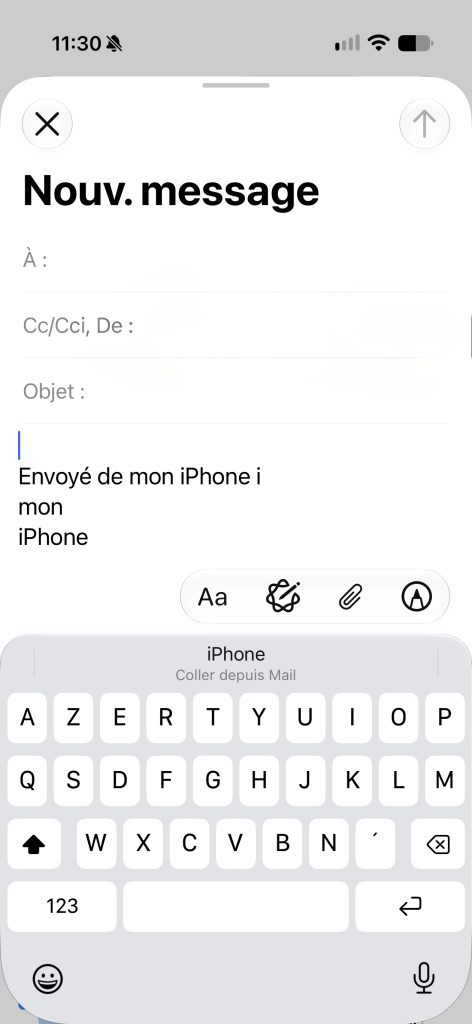
Sur la capture, la mention Coller depuis Mail apparaît au-dessus des touches. Un simple appui insère le contenu. C’est appréciable quand on recopie un code reçu par message ou un numéro de suivi de colis.
Safari peut surveiller une page à votre place
Vous attendez qu’un produit revienne en stock, ou qu’une billetterie ouvre. Plutôt que de revenir vérifier dix fois par jour, demandez à Safari de vous prévenir.
- Ouvrez la page dans Safari
- Touchez le bouton de menu en haut de l’écran
- Choisissez Me prévenir
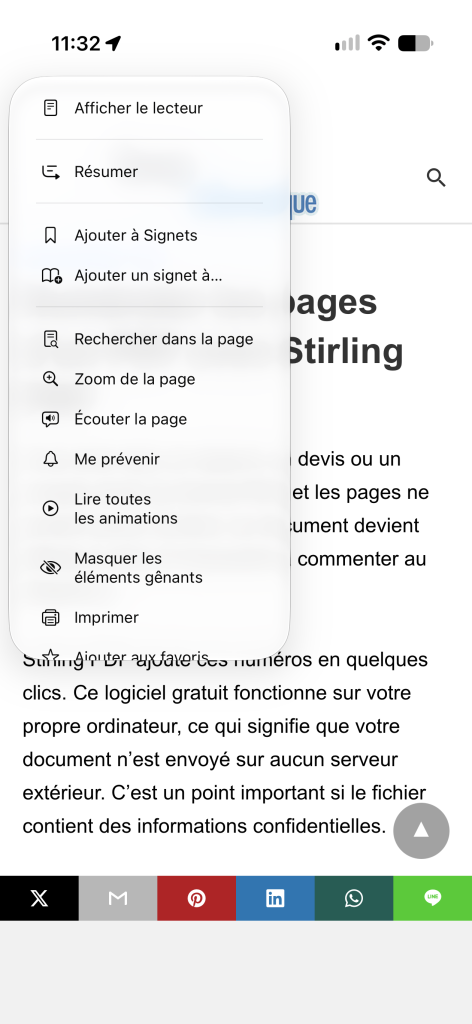
Safari vous enverra une notification quand la page changera. Le même menu propose aussi Masquer les éléments gênants, pratique pour retirer les bandeaux publicitaires d’un article que vous voulez lire tranquillement.
Photos : agrandir une image au-delà de son cadre
C’est la nouveauté la plus spectaculaire, et aussi la plus limitée en termes de matériel.
L’outil Étendre invente ce qui se trouvait autour de votre photo. Vous avez cadré trop serré sur la tour Eiffel, le sommet est coupé ? L’iPhone reconstitue le ciel manquant.
- Ouvrez la photo dans Photos
- Touchez Modifier
- Allez dans Outils
- Choisissez Étendre
- Pincez l’écran pour effectuer un zoom arrière, ou ajustez le cadre pour élargir la scène
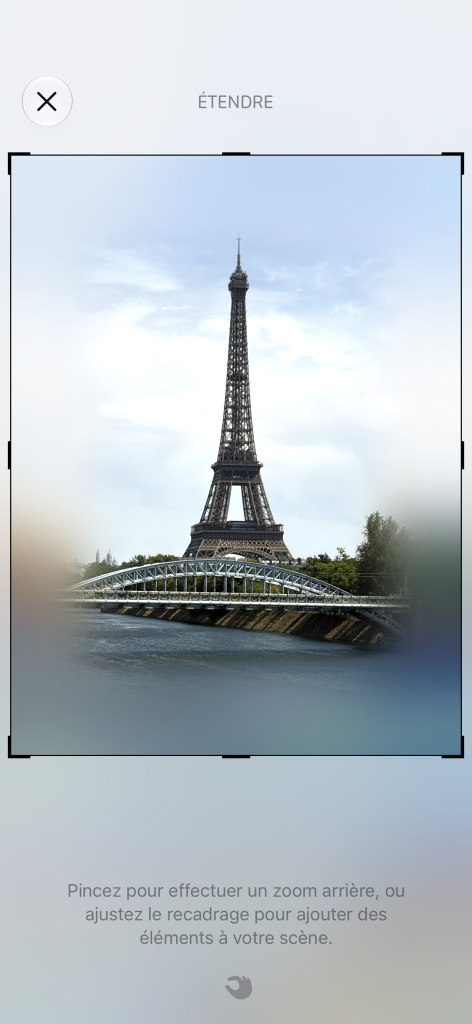
- Touchez la coche pour valider

Le résultat est convaincant sur les ciels, les murs et les surfaces d’eau. Il l’est moins sur les visages et les bâtiments détaillés, où l’iPhone invente des éléments qui n’existent pas.
Important : cette fonction fait partie d’Apple Intelligence. Elle demande un iPhone 15 Pro au minimum. Sur un iPhone 11, 12, 13 ou 14, l’option n’apparaîtra pas dans le menu.
À savoir également, une photo modifiée de cette façon porte une mention dans sa fiche d’information, « Modifiée avec les fonctionnalités Étendre d’Apple ». Si vous transmettez la photo à un tiers, elle reste identifiable comme retouchée.
Retrouver une photo grâce à des mots-clés
Vous cherchez la photo de la Tour Eiffel prise l’an dernier ? Vous pouvez désormais lui coller une étiquette.
- Ouvrez la photo
- Faites glisser vers le haut, ou touchez le bouton d’information
- Touchez Ajouter des mots-clés
- Saisissez vos termes, par exemple Tour Eiffel.
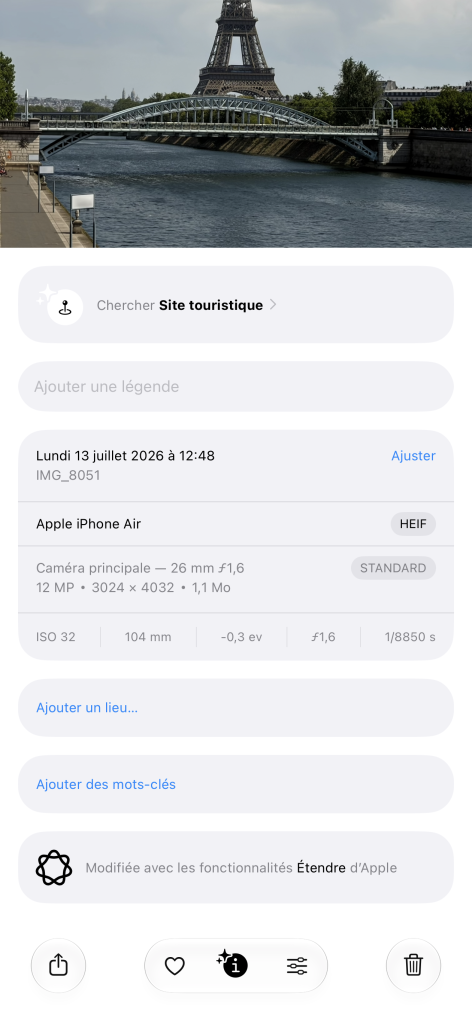
La recherche de l’application Photos tient compte de ces mots-clés. C’est une méthode de classement bien plus rapide que la création d’albums, surtout si vous avez plusieurs milliers de photos.
Les albums partagés peuvent s’effacer tout seuls
Après un mariage ou une fête de famille, chacun dépose ses photos dans un album commun. Six mois plus tard, l’album est toujours là et occupe de l’espace sur iCloud.
iOS 27 permet de programmer sa disparition.
- Dans Photos, créez un nouvel album partagé
- Donnez-lui un nom
- Activez l’interrupteur Rendre l’album temporaire
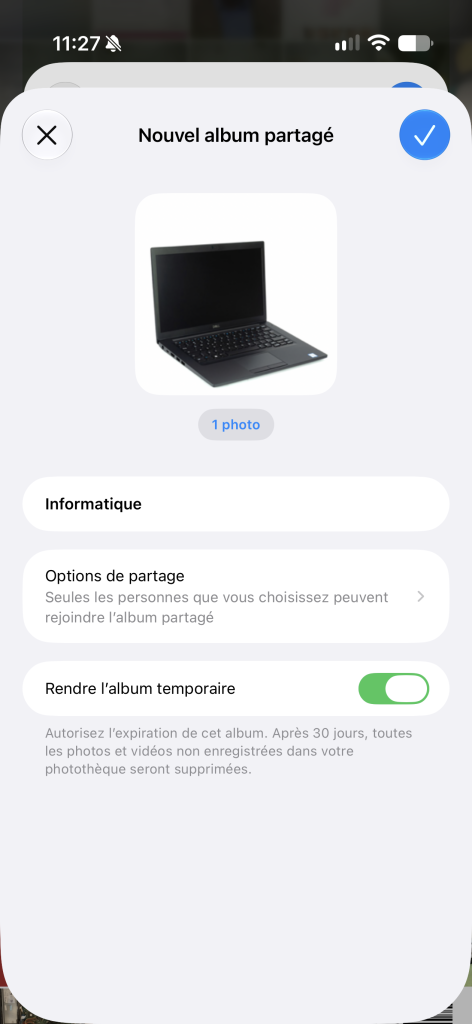
Lisez bien l’avertissement affiché sous l’interrupteur : après 30 jours, toutes les photos et vidéos qui n’ont pas été enregistrées dans votre photothèque seront supprimées.
Autrement dit, prévenez vos invités. Ceux qui n’auront pas récupéré les photos les perdront définitivement.
Créer ses propres cartes dans Wallet
Wallet ne se limite plus aux cartes bancaires et aux billets de train. Vous pouvez y ranger vos cartes de fidélité, votre carte de bibliothèque ou une carte de membre d’association.
- Ouvrez Cartes (Wallet)
- Touchez le bouton d’ajout
- Choisissez Créer une carte
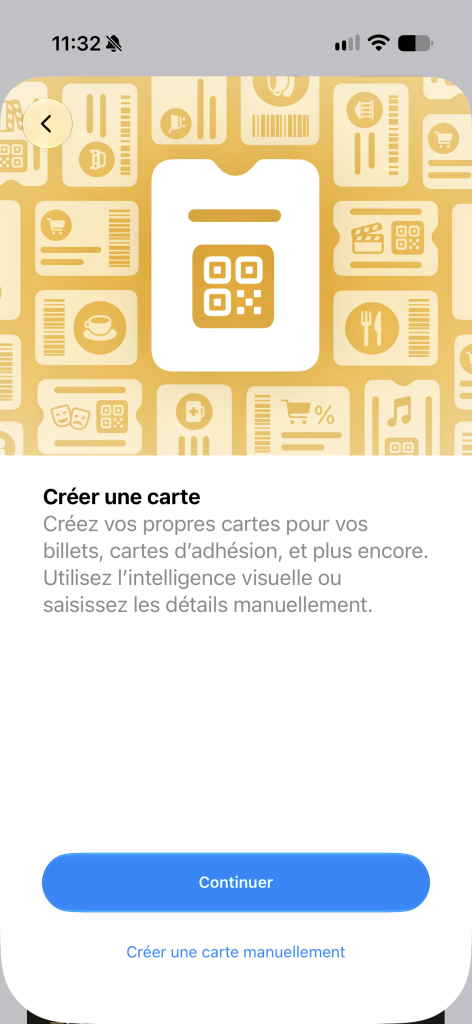
- Touchez Continuer pour photographier une carte existante, ou Créer une carte manuellement
- Sélectionnez un modèle : Standard, Adhésion ou Évènement
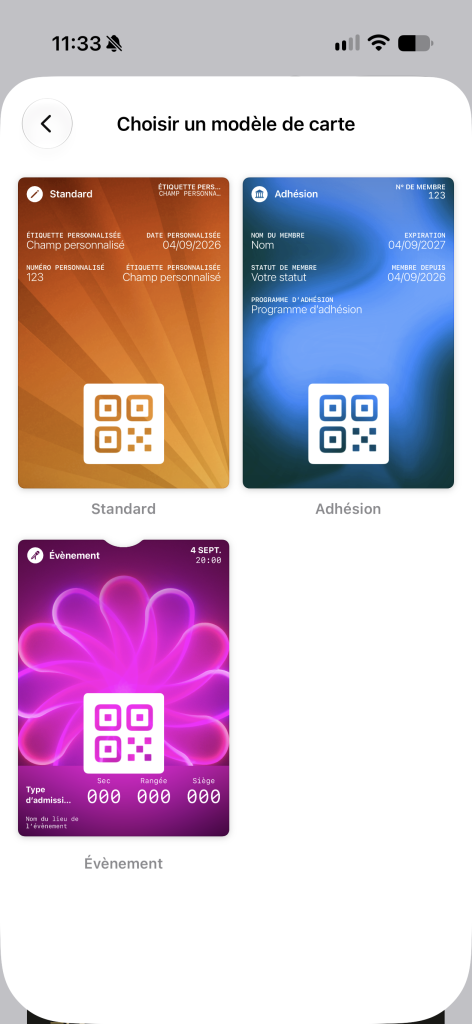
- Renseignez les champs et validez
L’intérêt c’est de vider votre portefeuille physique de toutes ces cartes plastiques que l’on ne retrouve jamais au moment de payer.
Assistance connectivité : le Wi-Fi qui ne coupe plus
L’ancienne fonction Wi-Fi Assist change de nom et devient Assistance connectivité. Elle utilise les données de votre forfait mobile en complément du Wi-Fi quand la connexion devient mauvaise.
Pour la trouver :
- Ouvrez Réglages
- Touchez Wi-Fi
- Descendez sous la liste des réseaux
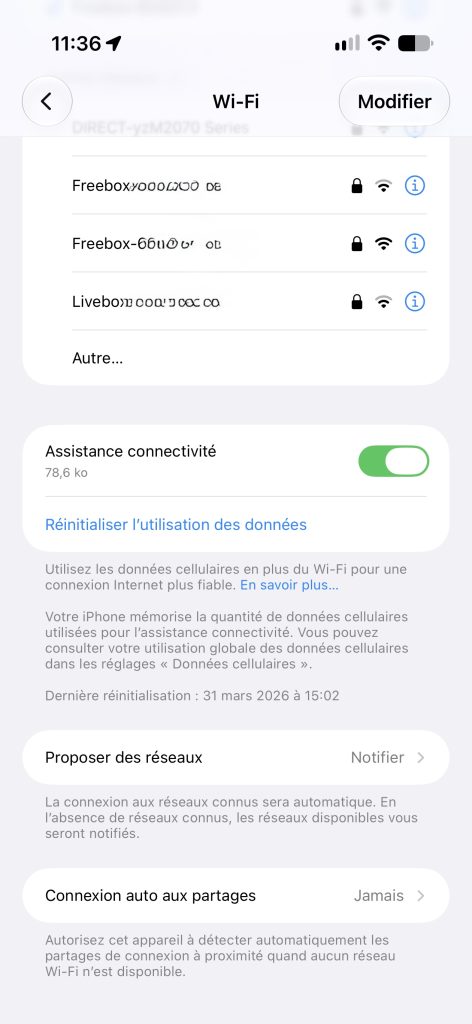
Nouveauté pratique, l’iPhone affiche maintenant la quantité de données mobiles consommées par cette fonction, avec un bouton Réinitialiser l’utilisation des données. Sur la capture ci-dessus, 78,6 ko depuis la dernière remise à zéro..
Si vous avez un petit forfait data, vous savez désormais exactement ce que cette fonction consomme.
Tableau récapitulatif
| Nouveauté | Où la trouver | Fonctionne en France |
|---|---|---|
| Réglage Liquid Glass | Réglages > Apparence > Liquid Glass | Oui, tous modèles |
| Volumes séparés | Réglages > Sons et vibrations | Oui, tous modèles |
| Nouvelle icône de batterie | Barre d’état | Oui, tous modèles |
| Minuteur au centre de contrôle | Centre de contrôle | Oui, tous modèles |
| Suggestions du presse-papiers | Clavier | Oui, tous modèles |
| Me prévenir | Safari, menu de la page | Oui, tous modèles |
| Mots-clés sur les photos | Photos, fiche d’information | Oui, tous modèles |
| Album partagé temporaire | Photos, nouvel album partagé | Oui, tous modèles |
| Cartes personnalisées | Wallet | Oui, tous modèles |
| Assistance connectivité | Réglages > Wi-Fi | Oui, tous modèles |
| Outil Étendre | Photos > Modifier > Outils | iPhone 15 Pro et plus récent |
| Écrire avec Siri | Clavier | Non, bloqué dans l’Union européenne |
| Siri nouvelle génération | Assistant vocal | Non, bloqué dans l’Union européenne |
Ce qui ne fonctionnera pas chez vous
La grande annonce d’iOS 27 est le nouveau Siri, capable de comprendre des demandes complexes et d’agir dans vos applications. Apple a confirmé qu’il ne sera pas proposé sur iPhone ni sur iPad dans les 27 pays de l’Union européenne, en invoquant la réglementation européenne sur les marchés numériques. Les utilisateurs européens y auront accès sur Mac, mais pas sur téléphone pour le moment.t
La fonction « Écrire avec Siri », qui remplace les anciens outils de rédaction, tombe sous la même restriction.
Aucun calendrier n’a été communiqué pour une éventuelle arrivée en France. Si vous lisez ailleurs que le nouveau Siri est la raison de passer à iOS 27, sachez que cette raison ne vaut pas pour vous.
Faut-il mettre à jour dès le premier jour ?
Notre position de réparateur, après avoir vu passer plusieurs générations d’iOS.
Faites d’abord une sauvegarde. Branchez votre iPhone sur le secteur, connectez-vous au Wi-Fi, puis allez dans Réglages, touchez votre nom, puis iCloud, puis Sauvegarde iCloud, puis Sauvegarder maintenant. Si votre espace iCloud est plein, sauvegardez sur un ordinateur.
Attendez quelques jours si votre iPhone est votre outil de travail. Les premières heures suivant une sortie majeure sont souvent chargées côté serveurs Apple, et les premiers défauts remontent dans la semaine. Apple publie généralement une correction rapidement.
Comptez de la place. Une mise à jour majeure demande plusieurs gigaoctets libres. Si votre iPhone affiche un stockage saturé, faites le ménage avant, sinon l’installation échouera en cours de route.
Sur un iPhone 11 ou 12, attendez-vous à un système un peu plus lourd les deux premiers jours, le temps que l’iPhone réindexe vos photos et vos messages. La batterie se vide plus vite pendant cette période. Ce n’est pas un défaut, cela se stabilise ensuite.
Vous rencontrez un problème après la mise à jour, ou vous préférez qu’un technicien s’en occupe ? Voir nos prestations de dépannage informatique à Paris.
Cet article sera mis à jour dès la sortie officielle d’iOS 27.