
Numéroter les pages d’un PDF avec Stirling PDF
Vous avez reçu un rapport, un devis ou un compte rendu au format PDF, et les pages ne portent aucun numéro. Le document devient difficile à relire et impossible à commenter au téléphone.
Stirling PDF ajoute ces numéros en quelques clics. Ce logiciel gratuit fonctionne sur votre propre ordinateur, ce qui signifie que votre document n’est envoyé sur aucun serveur extérieur. C’est un point important si le fichier contient des informations confidentielles.
Ce tutoriel vous montre la procédure complète. Il explique aussi comment ne pas numéroter la couverture et le sommaire, et démarrer les numéros à partir de la troisième page.
Ce dont vous avez besoin
- Stirling PDF installé sur votre ordinateur, ou accessible depuis votre navigateur.
- Le fichier PDF à numéroter.
Les libellés des champs peuvent être en anglais dans la plupart des installations. Ce tutoriel donne à chaque fois le libellé anglais suivi de son explication en français.
Avant de commencer :
Le document contient-il déjà des numéros ? Stirling PDF pose les nouveaux numéros par-dessus la page existante, il ne remplace pas les anciens. Si votre fichier PDF est déjà numéroté, vous obtiendrez deux séries de chiffres superposées. Ouvrez le fichier et regardez le bas des pages avant de continuer.
Le document est-il confidentiel ? Si oui, utilisez uniquement l’installation locale de Stirling PDF. Évitez les sites de conversion en ligne, qui déposent votre fichier sur un serveur dont vous ignorez la localisation.
Étape 1 : ouvrir l’outil de numérotation
- Lancez Stirling PDF dans votre navigateur.
- Dans la colonne de gauche, repérez la rubrique View & Edit (Affichage et modification).
- Cliquez sur Add Page Numbers (Ajouter des numéros de page). L’icône représente les chiffres 123.
L’écran de l’outil s’affiche, avec une zone de dépôt en haut et une série de réglages en dessous.
Étape 2 : charger votre fichier PDF
- Faites glisser votre fichier PDF dans la zone de dépôt.
- Ou cliquez sur Browse (Parcourir) et sélectionnez le fichier sur votre disque.
- Patientez le temps du chargement. Sur un document de quelques dizaines de pages, cela prend deux à trois secondes.
Étape 3 : choisir l’emplacement du numéro
Le réglage Position présente une grille de neuf cases. Chaque case correspond à un emplacement sur la page.
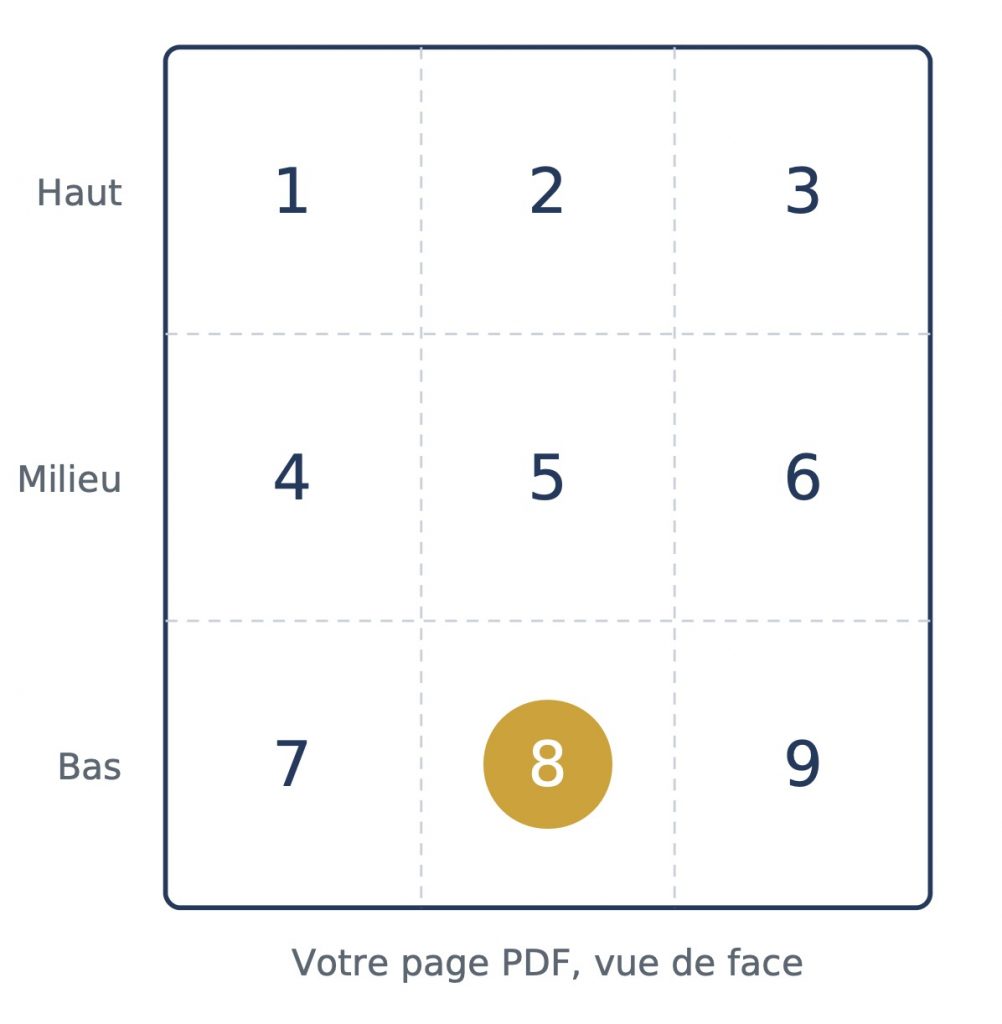
La grille se lit de gauche à droite, puis de haut en bas. Les cases 1 à 3 correspondent au haut de la page, les cases 4 à 6 au milieu, les cases 7 à 9 au bas de la page.
Cliquez sur la case 8 pour placer le numéro en bas de page, centré. C’est la présentation la plus courante et la plus lisible.
La case 9, en bas à droite, convient aussi. Elle est pratique si vous feuilletez le document imprimé avec le pouce.
Étape 4 : régler la taille et la marge
Trois réglages contrôlent l’apparence du numéro.
- Margin Size (Taille de la marge) : c’est l’écart entre le numéro et le bord de la feuille. Choisissez Medium. La valeur Small colle trop au bord et risque d’être coupée à l’impression.
- Font Size (Taille du texte) : saisissez 10. Le numéro reste lisible sans attirer l’œil plus que le texte du document.
- Font Name (Police) : choisissez Helvetica. Cette police est présente dans tous les lecteurs PDF, ce qui évite les mauvaises surprises à l’ouverture chez un correspondant.
Étape 5 : choisir les pages qui reçoivent un numéro
Le champ Pages to Number (Pages à numéroter) décide quelles pages du fichier reçoivent un chiffre.
Vous pouvez y saisir :
| Ce que vous tapez | Ce que vous obtenez |
|---|---|
all | Toutes les pages du document |
3- | De la page 3 jusqu’à la dernière |
3-12 | De la page 3 à la page 12 seulement |
2,5,9 | Uniquement les pages 2, 5 et 9 |
Pour numéroter tout le document, tapez all.
Si une plage est refusée, passez la souris sur le petit point d’interrogation à côté du champ. L’infobulle rappelle le format accepté, qui varie légèrement selon la version installée.
Étape 6 : choisir le premier numéro affiché
Le champ Starting Number (Numéro de départ) indique quel chiffre sera écrit sur la première page numérotée.
Pour une numérotation classique du début à la fin, laissez la valeur 1.
Ce champ prend tout son sens quand vous ne numérotez pas le document entier. Le paragraphe consacré à la troisième page, plus bas, détaille les deux cas de figure.
Étape 7 : rédiger le texte affiché
Le champ Custom Text (Texte personnalisé) définit ce qui est écrit à côté du chiffre.
Deux marqueurs sont reconnus :
{n}est remplacé par le numéro de la page en cours.{total}est remplacé par le nombre total de pages du fichier.
Quelques exemples :
| Ce que vous tapez | Ce qui s’affiche sur la page 4 d’un document de 12 pages |
|---|---|
{n} | 4 |
Page {n} | Page 4 |
Page {n} sur {total} | Page 4 sur 12 |
- {n} - | – 4 – |
Si vous laissez ce champ vide, seul le chiffre apparaît.
Étape 8 : générer et télécharger le fichier
- Cliquez sur le bouton de validation en bas du formulaire.
- Attendez le traitement, qui dure quelques secondes.
- Cliquez sur le bouton de téléchargement pour récupérer le fichier numéroté.
Le fichier d’origine n’est pas modifié. Stirling PDF crée une nouvelle version.
Numéroter à partir de la troisième page, par exemple
C’est la demande la plus fréquente. Vous avez une page de couverture et un sommaire, et vous ne voulez pas de chiffre dessus.
La difficulté vient de ce que deux réglages différents interviennent, et qu’on les confond facilement :
- Pages to Number décide quelles pages reçoivent un chiffre.
- Starting Number décide quel chiffre est écrit sur la première page numérotée.
Selon la combinaison choisie, vous obtenez deux résultats très différents.
Cas 1 : la pagination reste fidèle au fichier
Vous voulez que la page 3 du fichier affiche bien le chiffre 3, avec les deux premières pages laissées vierges.
Réglages :
- Pages to Number :
3- - Starting Number :
3
Résultat sur un document de 12 pages :
| Page du fichier | Numéro affiché |
|---|---|
| 1 (couverture) | aucun |
| 2 (sommaire) | aucun |
| 3 | 3 |
| 4 | 4 |
| 12 | 12 |
Choisissez cette option pour un rapport technique, un dossier ou un constat, où le lecteur doit pouvoir compter les feuilles et vérifier qu’il ne lui en manque aucune.
Cas 2 : le corps du document démarre à 1
Vous voulez que la page 3 du fichier affiche le chiffre 1, comme dans un livre où la couverture ne compte pas.
Réglages :
- Pages to Number :
3- - Starting Number :
1
Résultat sur le même document de 12 pages :
| Page du fichier | Numéro affiché |
|---|---|
| 1 (couverture) | aucun |
| 2 (sommaire) | aucun |
| 3 | 1 |
| 4 | 2 |
| 12 | 10 |
Choisissez cette option pour une brochure, un mémoire ou un document destiné à l’impression reliée.
Adapter à une autre page de départ
La logique reste la même quelle que soit la page de départ. Pour commencer à la page 5, tapez 5- dans Pages to Number, puis 5 ou 1 dans Starting Number selon le cas retenu ci-dessus.
Le piège du marqueur {total}
Le marqueur {total} affiche le nombre total de pages du fichier, et non le nombre de pages qui portent un numéro.
Reprenez le cas 2 ci-dessus, avec le texte Page {n} sur {total}. La dernière page affichera :
Page 10 sur 12
L’incohérence est visible pour n’importe quel lecteur. Deux solutions :
- Renoncez au total. Tapez simplement
Page {n}dans le champ Custom Text. C’est la solution la plus sûre. - Saisissez le total à la main. Tapez
Page {n} sur 10. Attention, ce chiffre est figé. Si vous ajoutez ou retirez une page plus tard, il faudra refaire la numérotation et corriger ce nombre.
Dans le cas 1, où le numéro affiché correspond à la page réelle du fichier, le marqueur {total} reste juste. Vous pouvez l’utiliser sans précaution.
Vérifier le résultat
Ouvrez le fichier téléchargé et contrôlez trois points.
- Le premier numéro apparaît sur la bonne page. Faites défiler jusqu’à la page 3 et vérifiez le chiffre affiché.
- Le dernier numéro correspond à la fin du document. Allez à la dernière page et vérifiez la cohérence.
- Le numéro ne recouvre rien. Regardez le bas de plusieurs pages. Si le document comporte déjà un pied de page, une mention légale ou un logo, le numéro peut se superposer. Dans ce cas, recommencez avec la case 9 au lieu de la case 8, ou avec une marge plus grande.
Questions fréquentes
Puis-je retirer les numéros ensuite ?
Non, pas directement. Les numéros font partie du contenu de la page une fois le fichier généré. Conservez toujours le fichier d’origine sans numéros dans un coin de votre disque.
Le numéro est coupé à l’impression, que faire ?
Votre imprimante ne peut pas imprimer jusqu’au bord de la feuille. Recommencez la numérotation avec Margin Size réglé sur Large.
Puis-je numéroter plusieurs fichiers d’un coup ?
Oui, avec l’outil Pipeline de Stirling PDF, qui applique les mêmes réglages à un lot de fichiers. C’est un outil plus technique, à réserver aux traitements répétitifs.
Mon document a des pages en format paysage, cela pose-t-il un problème ?
Non. Le numéro se place correctement sur chaque page selon son orientation.
En résumé
| Réglage | Rôle | Valeur conseillée |
|---|---|---|
| Position | Emplacement sur la page | Case 8, bas centré |
| Margin Size | Écart avec le bord | Medium |
| Font Size | Taille du texte | 10 |
| Font Name | Police | Helvetica |
| Pages to Number | Pages qui reçoivent un chiffre | all, ou 3- |
| Starting Number | Premier chiffre affiché | 1, ou 3 |
| Custom Text | Texte autour du chiffre | Page {n} |
Retenez surtout la distinction entre les deux derniers réglages de numérotation. Pages to Number choisit les pages, Starting Number choisit le chiffre. Les confondre est la cause de presque toutes les erreurs sur ce point.
Vous rencontrez une difficulté sur ce sujet ou sur un autre point informatique ? Varcap Informatique intervient auprès des particuliers et des entreprises à Paris .