
Windows 10 prolongé jusqu’en 2027 : faut-il encore changer de PC ?
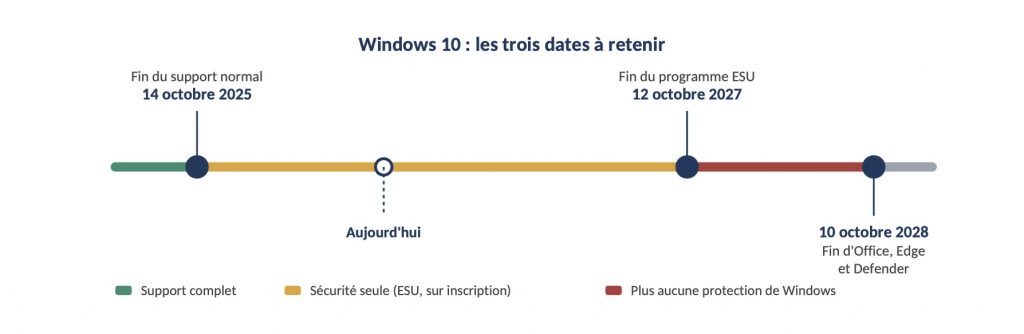
En juin 2026, Microsoft a repoussé sans bruit la fin des mises à jour de sécurité de Windows 10. L’échéance passe du 13 octobre 2026 au 12 octobre 2027. Vous gagnez donc un an.
Mais cette prolongation n’est pas automatique pour tout le monde. Et elle ne règle pas le problème de fond. Votre ordinateur reste sur un système en fin de vie.
Voici ce qu’il faut comprendre, et surtout ce que vous devez vérifier sur votre propre machine.
1. Rappel : que s’est-il passé depuis octobre 2025 ?
Le 14 octobre 2025, Microsoft a arrêté le support normal de Windows 10. Votre ordinateur continue de fonctionner exactement comme avant, mais il ne reçoit plus :
- de nouvelles fonctionnalités,
- de corrections de bugs classiques,
- de correctifs de sécurité. C’est le point qui compte vraiment.
Sans correctifs de sécurité, chaque nouvelle faille découverte dans Windows reste ouverte pour toujours. Les pirates informatiques visent en priorité ces machines, précisément parce qu’ils savent que la faille ne sera jamais corrigée.
Face à la protestation des associations de consommateurs européennes, Microsoft a créé un programme appelé ESU (Extended Security Updates, en français « mises à jour de sécurité étendues »). Ce programme prolonge uniquement les correctifs de sécurité, rien d’autre.
Il devait s’arrêter en octobre 2026. Il est repoussé désormais jusqu’en octobre 2027.
2. La nouvelle échéance en un coup d’œil
3. Ce que le programme ESU couvre, et ce qu’il ne couvre pas
C’est le point le plus mal compris. Le programme ESU n’est pas une prolongation de Windows 10.
| Est-ce couvert ? | |
|---|---|
| Correctifs de sécurité critiques et importants | Oui |
| Corrections de bugs sans lien avec la sécurité | Non |
| Nouvelles fonctionnalités | Non |
| Assistance technique Microsoft | Non |
| Pilotes pour du matériel récent (imprimante, scanner…) | Non garanti |
| Compatibilité avec les logiciels des années à venir | Non garantie |
Autrement dit, votre Windows 10 est figé. On rebouche les failles, on n’améliore plus rien.
4. Comment savoir si votre PC est déjà inscrit ?
Beaucoup d’utilisateurs se croient protégés alors qu’elles ne le sont pas. La prolongation jusqu’en 2027 s’applique automatiquement aux machines déjà inscrites. En revanche, si vous n’avez jamais fait la démarche, vous n’êtes couvert par rien du tout.
La vérification prend trois minutes.
- Cliquez sur le bouton Démarrer (en bas à gauche), puis sur la roue dentée Paramètres.
- Choisissez Mise à jour et sécurité, puis Windows Update dans la colonne de gauche.
- Regardez le haut de la page.
- Si vous lisez une mention du type « Votre PC reçoit les mises à jour de sécurité étendues », vous êtes inscrit. Vous n’avez rien à faire.
- Si vous voyez un bouton S’inscrire maintenant, vous n’êtes pas inscrit. Passez à l’étape suivante.
- Si vous ne voyez ni l’un ni l’autre, votre PC n’est probablement pas éligible. Reportez-vous au point 6.
À noter : le bandeau affiché par Windows peut encore indiquer l’ancienne date d’octobre 2026. Ce n’est pas inquiétant. Fiez-vous à l’état d’inscription, pas à la date affichée.
5. Comment s’inscrire (c’est gratuit en France)
En France et dans toute l’Union européenne, l’inscription au programme ESU est gratuite. Vous n’avez ni abonnement à souscrire, ni sauvegarde OneDrive à activer. C’est le résultat d’une action des associations européennes de consommateurs auprès de Microsoft.
Une seule condition réelle, utiliser un compte Microsoft pour ouvrir votre session Windows.
- Assurez-vous d’abord que votre PC est bien en Windows 10 version 22H2. Pour le vérifier, appuyez simultanément sur les touches Windows et R, tapez
winverpuis validez. Une petite fenêtre affiche la version. Si vous êtes sur une version antérieure, faites d’abord toutes les mises à jour disponibles. - Si vous ouvrez votre session avec un compte local (sans adresse e-mail), créez ou connectez un compte Microsoft : Paramètres, puis Comptes, puis Vos informations, puis Se connecter avec un compte Microsoft à la place.
- Retournez dans Paramètres, Mise à jour et sécurité, Windows Update.
- Cliquez sur S’inscrire maintenant et laissez-vous guider. L’opération prend une à deux minutes.
- Redémarrez le PC, puis revenez dans Windows Update pour vérifier que l’inscription est bien confirmée.
Le piège à connaître
Votre inscription n’est pas définitive. Microsoft exige que vous continuiez à ouvrir votre session Windows avec le compte Microsoft utilisé lors de l’inscription. Si vous ne le faites plus, les mises à jour s’interrompent au bout de 60 jours environ, et il faut refaire toute la procédure.
6. Les cas où cela ne fonctionne pas
Le programme ESU grand public n’est pas proposé si :
- votre PC n’est pas en Windows 10 version 22H2 ;
- votre édition de Windows n’est ni Famille, ni Professionnel, ni Éducation, ni Stations de travail ;
- votre compte est un compte professionnel ou scolaire (une adresse d’entreprise ou d’école). Ces comptes sont refusés ;
- votre ordinateur est géré par le service informatique d’une entreprise. Dans ce cas, la prolongation passe par le programme ESU professionnel, payant, dont le tarif double chaque année.
7. La bonne nouvelle !
Windows lui-même s’arrête en 2027, mais plusieurs logiciels essentiels continuent d’être mis à jour sur Windows 10 jusqu’en octobre 2028, sans qu’il soit nécessaire de s’inscrire au programme ESU :
- Microsoft Edge et le composant WebView2, utilisé par de nombreuses applications ;
- Microsoft Defender, l’antivirus intégré à Windows, ainsi que ses signatures de virus ;
- les applications Microsoft 365 (Word, Excel, Outlook, PowerPoint) pour les correctifs de sécurité. Les nouvelles fonctionnalités, elles, s’arrêtent plus tôt.
C’est appréciable, mais attention, un navigateur à jour sur un Windows avec des failles ne vous protège pas. C’est comme changer la serrure de la porte d’entrée en laissant la fenêtre ouverte.
8. Notre verdict :
Cette prolongation est un répit. Pas une solution.
Ce qui change : vous n’êtes plus dans l’urgence. Si vous aviez prévu de remplacer votre PC en septembre ou octobre 2026 uniquement à cause de cette échéance, vous pouvez reporter sans prendre de risque et acheter au moment qui vous arrange : soldes, promotions, ou simplement quand votre budget le permettra.
Ce qui ne change pas : votre ordinateur reste sur un système en fin de vie. Chaque année qui passe, les logiciels et les sites web s’y adaptent moins bien. Les fabricants d’imprimantes et de périphériques cessent progressivement de proposer des pilotes pour Windows 10. Et en octobre 2027, la même question reviendra, avec un PC plus vieux de deux ans.
Profitez donc de ces quatorze mois pour préparer la transition, pas pour l’oublier.
9. Que faire dans votre situation ?
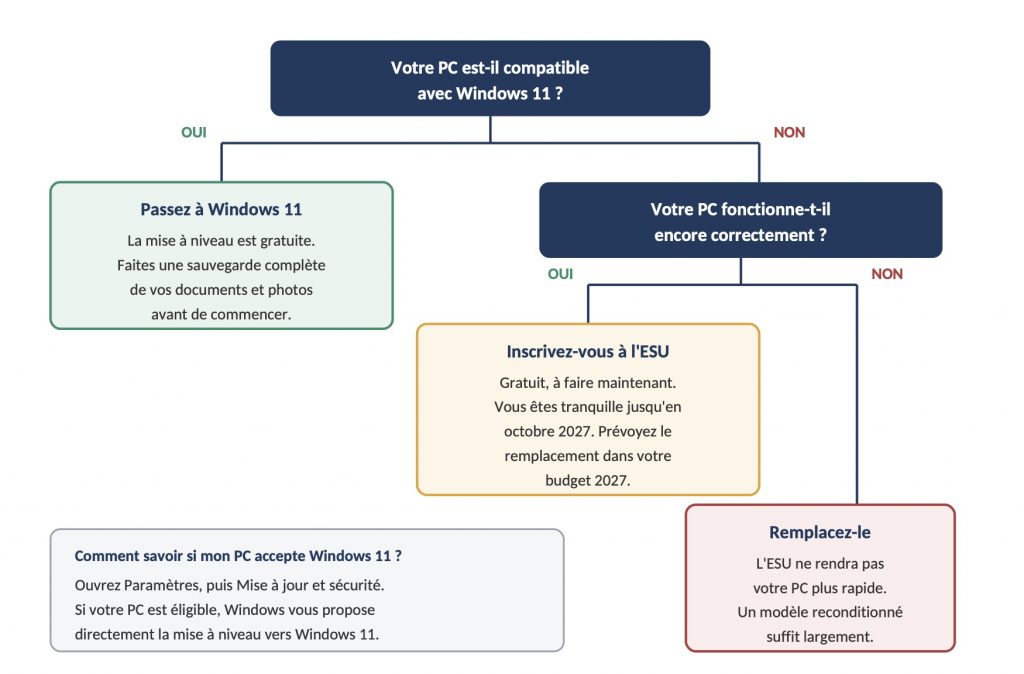
Si votre PC accepte Windows 11
Faites la mise à niveau. Elle est gratuite et conserve vos fichiers comme vos programmes. Prenez malgré tout la précaution de copier vos documents et vos photos sur un disque externe avant de lancer l’opération. Une mise à niveau se passe bien dans l’immense majorité des cas, mais « l’immense majorité » n’est pas « toujours ».
Si votre PC refuse Windows 11 mais fonctionne bien
Inscrivez-vous au programme ESU dès maintenant, et inscrivez le remplacement de la machine à votre budget 2027. C’est la situation la plus fréquente des ordinateurs de 2017 à 2019, parfaitement utilisables, bloqués par une puce de sécurité absente ou un processeur jugé trop ancien par Microsoft.
Si votre PC est lent, bruyant ou capricieux
Le programme ESU ne changera rien à votre confort d’usage. Un ordinateur reconditionné compatible Windows 11 se trouve aujourd’hui autour de 250 à 400 €. Il transformera votre quotidien bien plus qu’un correctif de sécurité.
10. Et les alternatives, Linux par exemple ?
La question revient souvent. La réponse est plus compliquée qu’un oui ou un non.
Linux, dans une version grand public comme Linux Mint, fonctionne très bien sur des machines que Windows 11 refuse. C’est gratuit et sûr. Cela donne aussi plusieurs années de vie supplémentaires à un ordinateur.
Restent les limites, qu’il vaut mieux connaître avant de se lancer :
- vos habitudes changent, les menus, les noms des programmes, l’emplacement des fichiers ;
- certains logiciels ne fonctionnent pas, notamment les applications bancaires ou les logiciels professionnels spécifiques ;
- en cas de problème, vous ne trouverez pas d’aide au coin de la rue.
Notre avis : c’est une excellente option si vous utilisez votre ordinateur pour naviguer sur internet, consulter vos courriels, faire de la bureautique et regarder des photos. C’est une mauvaise idée si vous dépendez d’un logiciel précis, ou si le changement d’environnement vous met en difficulté.
11. Ce qu’il faut faire :
- Vérifiez que vous êtes inscrit au programme ESU (point 4 de ce tutoriel). C’est gratuit et cela prend trois minutes.
- Sauvegardez vos documents et vos photos sur un disque externe. Cette recommandation vaut de toute façon, indépendamment de Windows.
- Notez octobre 2027 dans un coin de votre tête, et inscrivez le remplacement de votre ordinateur à votre budget plutôt que de le subir en urgence, le jour où plus rien ne fonctionnera.
Besoin d’aide ?
Varcap Informatique intervient à domicile pour vérifier l’éligibilité de votre PC, activer le programme ESU, effectuer la mise à niveau vers Windows 11 ou installer un nouvel ordinateur avec transfert complet de vos données.