
BentoPDF : l’outil PDF gratuit pour modifier vos fichiers
Niveau : Débutant à intermédiaire
Temps de lecture : ~10 minutes
Lien : bentopdf.com
Présentation
La plupart des outils PDF en ligne fonctionnent de la même façon : vous envoyez votre fichier sur un serveur quelque part, il est traité, puis vous le récupérez. Ce qui se passe entre les deux, vous ne le savez pas vraiment.
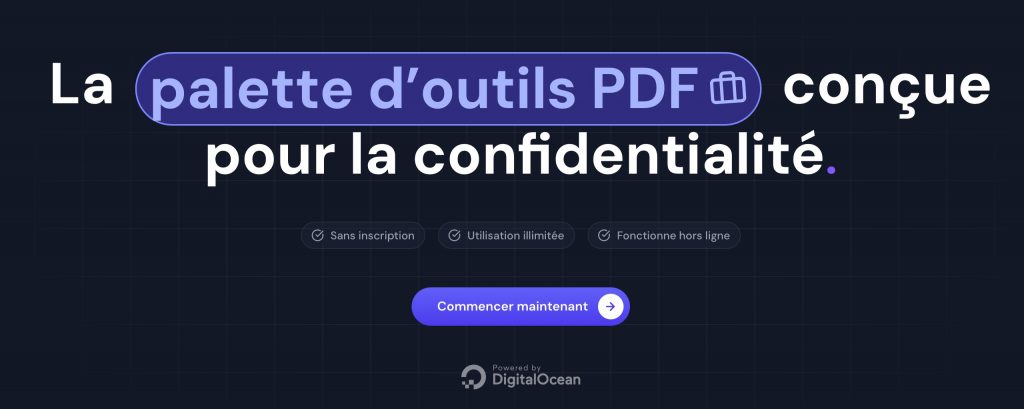
BentoPDF fonctionne différemment. Tout s’exécute directement dans votre navigateur, via la technologie WebAssembly. Vos fichiers ne quittent jamais votre machine. Pas de compte à créer, pas d’abonnement, pas de limite de fichiers. Et c’est open source.
C’est particulièrement utile si vous manipulez des documents confidentiels : contrats, fiches de paie, dossiers médicaux, données clients.
Ce que BentoPDF sait faire
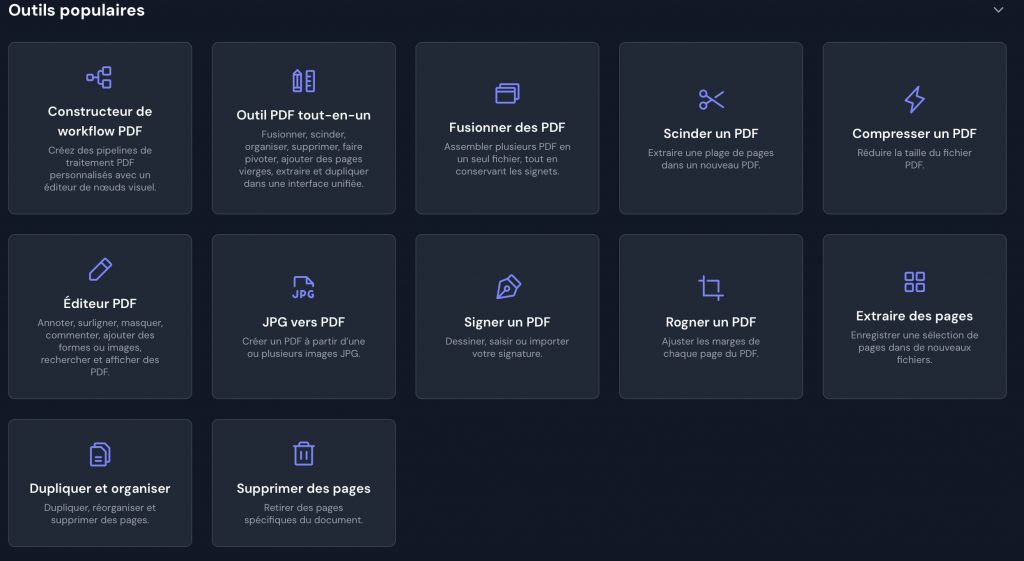
Plus de 130 outils sont disponibles, regroupés en cinq catégories :
Édition et annotation
Surligner, annoter, rédiger, signer, ajouter un filigrane, remplir un formulaire, recadrer des pages, numéroter…
Conversion vers PDF
Word, Excel, PowerPoint, images (JPG, PNG, HEIC, WebP…), Markdown, EPUB, emails, Visio, PSD — pratiquement n’importe quel format courant.
Conversion depuis PDF
Exporter en Word, Excel, images, Markdown, JSON, CSV, ou encore préparer le contenu pour un pipeline IA (LlamaIndex).
Organisation
Fusionner, scinder, réorganiser, extraire des pages, inverser l’ordre, créer un livret, comparer deux versions côte à côte.
Optimisation et sécurité
Compresser, réparer un fichier corrompu, chiffrer avec un mot de passe, supprimer les métadonnées, redresser des pages scannées en biais.
Accès et prise en main
Ouvrez bentopdf.com dans votre navigateur (Chrome, Firefox, Edge, Safari ou autre ,sur ordinateur ou mobile).
La page d’accueil affiche un bouton Commencer maintenant, cliquez dessus. Il s’affichera les outils sous forme de cases cliquables. Si vous préférez une liste plus compacte, c’est configurable dans les préférences.
Cas pratique 1 : Fusionner plusieurs PDF
Vous avez trois documents séparés une lettre, un devis et des CGV et vous souhaitez les envoyer en un seul fichier.
- Cliquez sur Merge PDF dans la section Organiser.
- Glissez-déposez vos fichiers dans la zone prévue (ou cliquez pour les sélectionner).
- Réordonnez-les par glisser-déposer si besoin.
- Cliquez sur Merge.
- Téléchargez le fichier fusionné.
Toute l’opération prend moins d’une minute. Le traitement est local même sans connexion internet, ça fonctionne une fois la page chargée.
Cas pratique 2 : Compresser un PDF trop lourd
Un PDF de 25 Mo pour une simple présentation, c’est souvent trop pour l’envoyer par mail.
- Sélectionnez Compress PDF.
- Importez votre fichier.
- Choisissez le niveau de compression : Screen (qualité réduite, fichier très léger), Ebook (bon compromis), Printer (qualité préservée) ou Prepress (haute résolution).
- Lancez la compression et téléchargez le résultat.
En pratique, un PDF de 20 Mo avec des images passe souvent sous les 3 Mo avec le mode Ebook, sans perte visible à l’écran.
Cas pratique 3 : Signer un document
Besoin d’apposer votre signature sans imprimer ?
- Ouvrez Sign PDF.
- Chargez votre document.
- Trois options : dessiner votre signature à la souris (ou au doigt sur mobile), la taper en texte, ou importer une image déjà préparée.
- Placez la signature sur la page, ajustez la taille.
- Exportez le PDF signé.
Cas pratique 4 : Convertir un Word en PDF
Un classique qui pose parfois des problèmes de mise en page avec d’autres outils.
- Cliquez sur Word to PDF.
- Importez votre
.docx. - La conversion se fait côté navigateur. Téléchargez le résultat.
BentoPDF gère aussi les fichiers .odt, .rtf, et d’autres formats de traitement de texte moins courants.
Cas pratique 5 : L’OCR
Vous avez un scan de document en PDF, mais impossible de sélectionner ou copier le texte. L’OCR (reconnaissance de caractères) transforme le PDF fait avec une image contenant du texte, en PDF classique.
- Ouvrez OCR PDF.
- Importez votre fichier scanné.
- Choisissez la langue du document (le français est disponible).
- Lancez le traitement. Selon la taille du fichier, le traitement peut prendre quelques secondes à quelques minutes.
- Récupérez un PDF dans lequel le texte est maintenant sélectionnable et cherchable.
À noter : Pour l’OCR, BentoPDF utilise Tesseract via WebAssembly. La qualité dépend de la netteté du scan. Un document propre donnera de très bons résultats ; un scan en biais ou très pixelisé sera moins précis. Dans ce cas, utilisez d’abord l’outil Deskew PDF pour redresser les pages automatiquement.
Le Workflow Builder : enchaîner plusieurs opérations
C’est la fonctionnalité la plus avancée de BentoPDF. Elle permet de créer des pipelines de traitement visuels : par exemple, fusionner des fichiers, puis compresser le résultat, puis ajouter un filigrane le tout en une seule séquence configurée une fois.
Accessible via PDF Workflow Builder, l’interface est un éditeur visuel de type « nœuds ». Chaque bloc représente une opération, et on les relie dans l’ordre voulu. C’est particulièrement utile si vous répétez souvent les mêmes séquences d’opérations.
Paramètres et personnalisation
L’icône ⚙️ en haut à droite ouvre les préférences. Deux options pratiques :
- Full Width Mode : étend l’interface sur toute la largeur de l’écran (utile sur grand moniteur).
- Compact Mode : affiche les outils en liste plutôt qu’en cartes, pour naviguer plus vite.
Vous pouvez aussi configurer des raccourcis clavier personnalisés pour vos outils les plus utilisés, et exporter/importer vos réglages pour les retrouver sur un autre appareil.
Confidentialité et conformité
BentoPDF est conforme RGPD. Comme le traitement est entièrement local, aucune donnée personnelle n’est transmise. Pour l’analytique, le site utilise Simple Analytics, un outil qui ne collecte pas d’identifiants individuels, uniquement des comptages anonymes de visites.
Le projet est open source (licence AGPL-3.0) et peut être auto-hébergé si vous voulez déployer votre propre instance sur votre infrastructure interne.
Limites à connaître
- Certains traitements lourds (OCR sur de nombreuses pages, conversion de gros fichiers Office) peuvent solliciter significativement le navigateur. Prévoyez quelques secondes supplémentaires sur des machines anciennes.
- L’OCR fonctionne bien pour les langues latines courantes ; pour des langues avec des caractères complexes, vérifiez la disponibilité du modèle de langue avant de lancer.
- La conversion Word vers PDF peut présenter de légères différences de mise en page selon la complexité du document d’origine (polices embarquées, styles avancés).
En résumé
BentoPDF est l’un des rares outils PDF en ligne qui tient vraiment sa promesse de confidentialité. 130 outils, aucun compte, aucun envoi de fichier vers un serveur tiers. Pour un usage professionnel ou personnel, c’est une alternative sérieuse aux solutions payantes.
Lien : bentopdf.com | Documentation : bentopdf.com/docs