
iPhone bloqué au démarrage ? iOS 26 permet de le récupérer depuis un autre appareil Apple
Votre iPhone reste coincé sur le logo Apple. L’écran est noir. Il ne répond plus. Avant iOS 26, la seule solution était de connecter l’appareil à un Mac ou un PC et de passer par iTunes ou le Finder pour le restaurer. une manipulation que beaucoup ne savaient pas faire, et impossible sans ordinateur à portée de main.
Avec iOS 26, Apple introduit le Recovery Assistant (Assistant de récupération) : une nouvelle façon de dépanner un iPhone bloqué, directement depuis un autre appareil Apple comme un iPad ou un second iPhone, sans câble, sans ordinateur, sans technicien.
Ce tutoriel vous explique tout ! Comment l’Assistant de récupération fonctionne, quand l’utiliser, et comment procéder étape par étape.
Qu’est-ce que le Recovery Assistant ?
Le Recovery Assistant est une fonctionnalité intégrée à iOS 26 qui se déclenche automatiquement lorsque votre iPhone rencontre un problème critique au démarrage. Au lieu d’afficher simplement l’icône « Se connecter à un ordinateur » comme sur les anciennes versions d’iOS, l’iPhone affiche désormais un message explicite :
« Cet iPhone a rencontré un problème lors du démarrage. Il a démarré en mode Récupération pour diagnostiquer et résoudre les problèmes. »
À partir de là, deux options sont disponibles :
- Récupération automatique : l’iPhone tente de se réparer seul, sans aucune intervention.
- Récupération assistée : vous utilisez un autre iPhone ou iPad pour télécharger une version propre d’iOS et la transmettre à l’appareil en panne.
La grande nouveauté, c’est la deuxième option, une récupération entièrement sans fil, sans ordinateur, depuis un autre appareil Apple.
Le schéma de fonctionnement :
Dans quels cas utilise-t-on le Recovery Assistant ?
Le Recovery Assistant s’active lorsque votre iPhone ne parvient pas à démarrer normalement. Cela peut arriver dans plusieurs situations :
- Une mise à jour iOS interrompue (téléchargement interrompu, coupure de courant pendant l’installation)
- Un blocage sur le logo Apple depuis plusieurs minutes, sans barre de progression
- Une boucle de redémarrage : l’iPhone s’éteint et redémarre en continu sans jamais atteindre l’écran d’accueil
- Un problème logiciel grave après une manipulation incorrecte
- Un iPhone qui affiche l’écran « Se connecter à un ordinateur » mais sur lequel vous n’avez pas accès.
En revanche, le Recovery Assistant n’est pas conçu pour les pannes matérielles (écran cassé, batterie défectueuse, dommages liés à l’eau). Dans ces cas-là, il faudra passer par un technicien.
Ce qu’il vous faut avant de commencer
Avant de lancer la procédure, vérifiez les points suivants :
L’iPhone en panne (appareil à récupérer) :
- Doit être sous iOS 26 (la fonctionnalité n’existe pas sur les versions antérieures)
- Doit être connecté à une source d’alimentation (câble chargeur branché au secteur) ou à un ordinateur pour rester sous tension
- Doit afficher l’écran du Recovery Assistant (logo Apple avec message d’erreur)
L’appareil d’assistance (iPhone ou iPad en bon état) :
- Doit fonctionner normalement sous iOS 26 ou iPadOS 26
- Doit être connecté à Internet (Wi-Fi ou données mobiles) pour télécharger le firmware
- Doit être à proximité de l’iPhone en panne (quelques dizaines de centimètres suffisent)
Aucun câble entre les deux appareils n’est nécessaire. La connexion se fait en sans-fil (Wi-Fi Direct ou Bluetooth).
Schéma : comment fonctionne la récupération sans fil
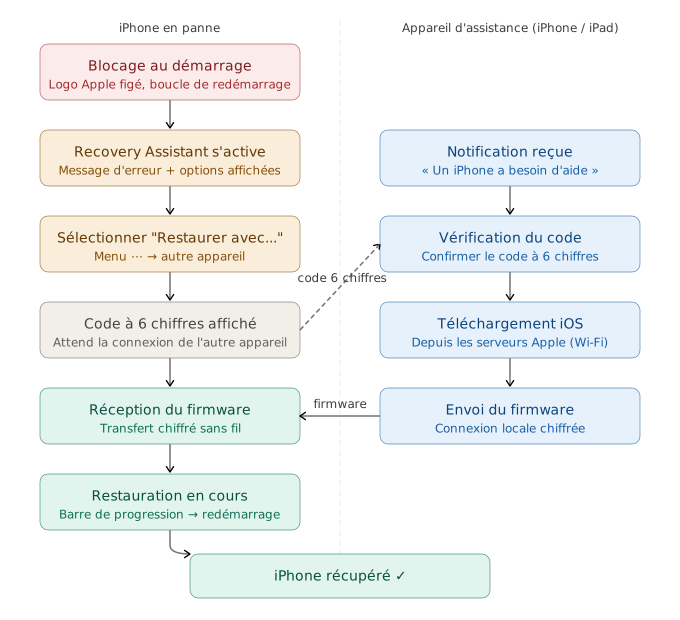
La procédure se déroule en trois temps :
- L’iPhone en panne passe en mode Recovery Assistant et propose l’option « Restaurer avec un autre appareil »
- L’appareil d’assistance télécharge le firmware iOS depuis les serveurs Apple
- Le firmware est transmis en local, de façon chiffrée, à l’iPhone en panne qui se restaure
Étape 1 : Lancer le Recovery Assistant manuellement (si nécessaire)
Si votre iPhone est complètement bloqué et n’affiche rien, vous pouvez forcer le démarrage en mode Recovery Assistant :
- Branchez l’iPhone à un chargeur ou à un ordinateur.
- Éteignez l’appareil (maintenez le bouton latéral + volume bas jusqu’au curseur d’extinction, puis faites glisser).
- Maintenez le bouton latéral enfoncé jusqu’à ce que l’écran « Se connecter à un ordinateur » apparaisse.
- Relâchez le bouton latéral, puis appuyez deux fois rapidement sur ce même bouton.
- L’écran du Recovery Assistant s’affiche. Appuyez sur Continuer.
- Choisissez si vous souhaitez envoyer des données de diagnostic à Apple, puis passez à l’étape suivante.
Remarque : si l’iPhone démarre le Recovery Assistant automatiquement (logo Apple + message d’erreur), passez directement à l’étape 2.
Étape 2 : Choisir la récupération depuis un autre appareil
Sur l’écran du Recovery Assistant affiché sur l’iPhone en panne :
- Appuyez sur le menu à trois points (⋯) en haut à droite de l’écran.
- Sélectionnez « Restaurer avec un autre appareil ».
- L’iPhone affiche un code à six chiffres et attend la connexion de l’appareil d’assistance.
Étape 3 : Connecter l’appareil d’assistance
Sur l’autre appareil, l’iPhone ou iPad :
- Assurez-vous d’être connecté à Internet (Wi-Fi de préférence pour la stabilité).
- Placez l’appareil à proximité de l’iPhone en panne.
- Une notification apparaît automatiquement : « Un iPhone à proximité a besoin d’aide » (ou un message similaire). Appuyez dessus.
- Si la notification n’apparaît pas, vérifiez que le Bluetooth et le Wi-Fi sont bien activés sur l’appareil d’assistance. Il n’existe pas de menu dans les Réglages pour lancer manuellement cette fonction — la détection est entièrement automatique.
- L’appareil d’assistance affiche un code à six chiffres. Vérifiez qu’il correspond au code affiché sur l’iPhone en panne, puis confirmez.
La liaison entre les deux appareils est sécurisé : la connexion est chiffrée et le code de confirmation empêche toute interception.
Étape 4 : Téléchargement et restauration
Une fois la connexion établie :
- L’appareil d’assistance télécharge automatiquement la dernière version compatible d’iOS depuis les serveurs Apple. Selon votre connexion, cela peut prendre entre 5 et 20 minutes.
- Une fois le téléchargement terminé, le firmware est transmis en local à l’iPhone en panne via la connexion sans fil chiffrée.
- L’iPhone en panne reçoit le firmware et lance la restauration. L’écran affiche une barre de progression.
- Ne déplacez pas les appareils pendant cette phase. Gardez-les à proximité et l’iPhone branché.
- Une fois la restauration terminée, l’iPhone redémarre normalement et affiche l’écran de configuration.
Important : la restauration efface l’intégralité du contenu de l’iPhone. Vous devrez le configurer comme un nouvel appareil ou le restaurer depuis une sauvegarde iCloud.
Étape 5 : Reconfigurer l’iPhone
Après le redémarrage, l’écran « Bonjour » s’affiche. Suivez les étapes de configuration :
- Choisissez votre langue et votre région.
- Connectez-vous à un réseau Wi-Fi.
- Sur l’écran « Transférer vos apps et vos données », choisissez « Depuis une sauvegarde iCloud » si vous en avez une.
- Connectez-vous avec votre identifiant Apple.
- Choisissez la sauvegarde la plus récente et attendez la restauration.
Vos applications, photos et données seront récupérées depuis iCloud (si la sauvegarde automatique était activée).
Conseil : pour éviter de perdre des données à l’avenir, activez la sauvegarde automatique iCloud : Réglages → [votre nom] → iCloud → Sauvegarde iCloud → Sauvegarder cet iPhone.
Le résumé en images :
iPhone en panne1Cet iPhone a rencontré un problème lors du démarrageIl a démarré en mode Récupération pour diagnostiquer les problèmes.RécupérerEn savoir plus…Écran d’erreur — Recovery Assistant actif2⋯Mode récupérationSélectionnez une option pour continuerMenu ⋯ → « Restaurer avec un autre appareil »3Code de jumelageEntrez ce code sur l’autre appareil Apple pour établir la connexion472915En attente de connexion…Code à 6 chiffres affiché — attente de l’autre appareil4Restauration en coursRéception du firmware iOS 26.5…Ne déconnectez pas l’alimentation et gardez les appareils prochesBarre de progression — firmware reçu et installéAppareil d’assistance (iPhone / iPad en bon état)ATÉLÉPHONERécupération iPhoneUn iPhone à proximité a besoin d’aideAppuyez pour aider à la récupérationIgnorerAiderNotification reçue automatiquement — appuyer « Aider »BEntrez le code affiché sur l’iPhone à récupérerCode de jumelage472915ConfirmerVérifiez que ce code correspond à celui affiché sur l’autre iPhoneEntrer et confirmer le code à 6 chiffresCiOS 26.5Téléchargement depuis Apple…734 Mo — environ 3 minutes restantesGardez cet appareil allumé et connecté au Wi-Fi jusqu’à la fin de la restauration.Téléchargement du firmware iOS depuis AppleDRestauration terminéeLe firmware a été transmis à l’iPhone. La restauration est en cours sur l’autre appareil.L’autre iPhone va redémarrer automatiquement et afficher l’écran de configuration.Transmission réussie — l’iPhone en panne se restaure
Récupération automatique sans autre appareil
Si vous n’avez pas d’autre appareil Apple à portée de main, le Recovery Assistant peut tenter une récupération autonome :
- Sur l’écran du Recovery Assistant, appuyez sur « Récupérer » (sans sélectionner l’option « autre appareil »).
- L’iPhone analyse lui-même les problèmes de démarrage et tente de les corriger.
- Si la réparation réussit, il redémarre normalement.
- Si elle échoue, le message vous invite à passer à l’étape suivante (récupération via autre appareil ou via ordinateur).
Cette option fonctionne particulièrement bien pour les problèmes mineurs : un fichier système corrompu, une mise à jour incomplète. Pour les pannes plus sévères, la récupération assistée ou via ordinateur reste nécessaire.
Que faire si la récupération échoue ?
Si le Recovery Assistant n’a pas pu résoudre le problème, quelques étapes supplémentaires sont possibles.
Vérifiez la version iOS de l’appareil d’assistance : il doit être sous iOS 26 ou iPadOS 26. Les versions antérieures ne prennent pas en charge cette fonctionnalité.
Vérifiez la connexion Internet : le téléchargement du firmware nécessite une connexion stable. Passez en Wi-Fi si vous étiez en données mobiles.
Vérifiez que les deux appareils sont bien proches : éloignez-les de sources d’interférence (autres appareils Bluetooth, fours à micro-ondes, etc.).
Si tout échoue, la méthode classique reste disponible : brancher l’iPhone à un Mac (Finder) ou un PC (app Appareils Apple ou iTunes) et lancer une restauration via câble. Cette méthode garantit le résultat dans presque tous les cas.
En résumé
| Scénario | Solution recommandée |
|---|---|
| iPhone bloqué, autre appareil Apple disponible | Recovery Assistant → Restaurer avec un autre appareil |
| iPhone bloqué, pas d’autre appareil | Recovery Assistant → Récupération automatique |
| Recovery Assistant inefficace | Restauration via Mac (Finder) ou PC (iTunes) |
| Panne matérielle (chute, eau, écran) | Technicien ou Apple Store |
Le Recovery Assistant représente une vraie avancée pour l’autonomie des utilisateurs. Ce type de panne, autrefois réservé aux techniciens ou aux utilisateurs à l’aise avec iTunes, peut désormais se résoudre en quelques minutes depuis son salon, avec un simple iPhone ou iPad comme outil de secours.